
Кейс Файбер Клиник: безупречный рейтинг на Яндекс и +80 отзывов каждые 3 месяца
Как медицинской клинике собирать отзывы, перехватывать негатив на Яндекс и ПроДокторов и продвигаться на картах.


Привет! Это команда MyReviews. Уже больше трёх лет мы помогаем клиникам работать с отзывами о медцентре с ПроДокторов. Отзывы о врачах на том же сервисе, но на других страницах: когда специалистов много, за каждым следить вручную неудобно.
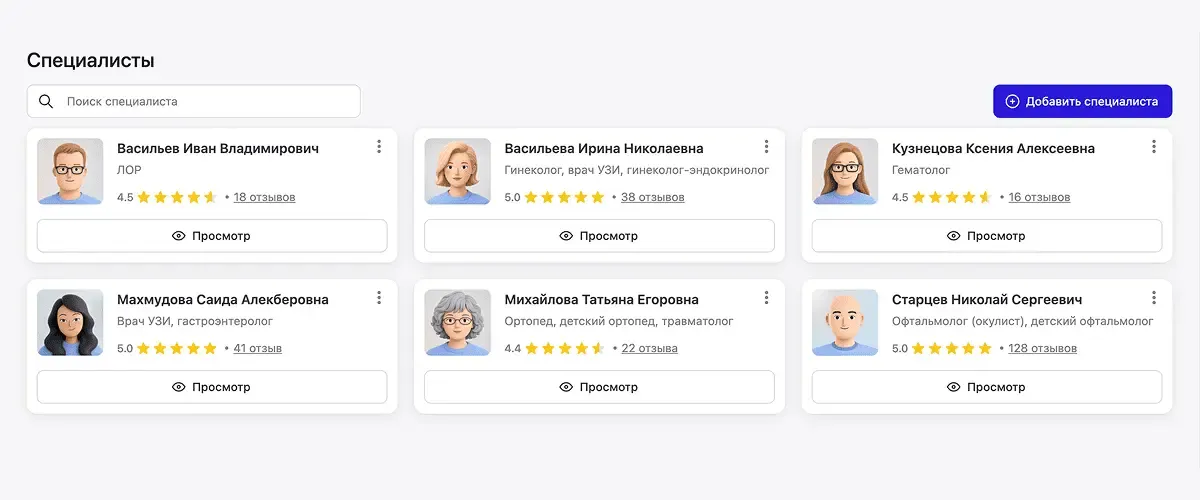
Мы запустили раздел «Специалисты»: здесь персональные отзывы о врачах с ПроДокторов, отдельно от отзывов о клинике. Для каждого можно подтянуть ленту, ответы и фильтры, настроить виджет на сайт и QR-код после приёма. Такой виджет удобно ставить в блок «Наши врачи». Ниже по шагам покажем, как начать.
В MyReviews появился новый кабинет «Специалисты». Переключиться на него можно в меню пользователя, кликнув на аватар.
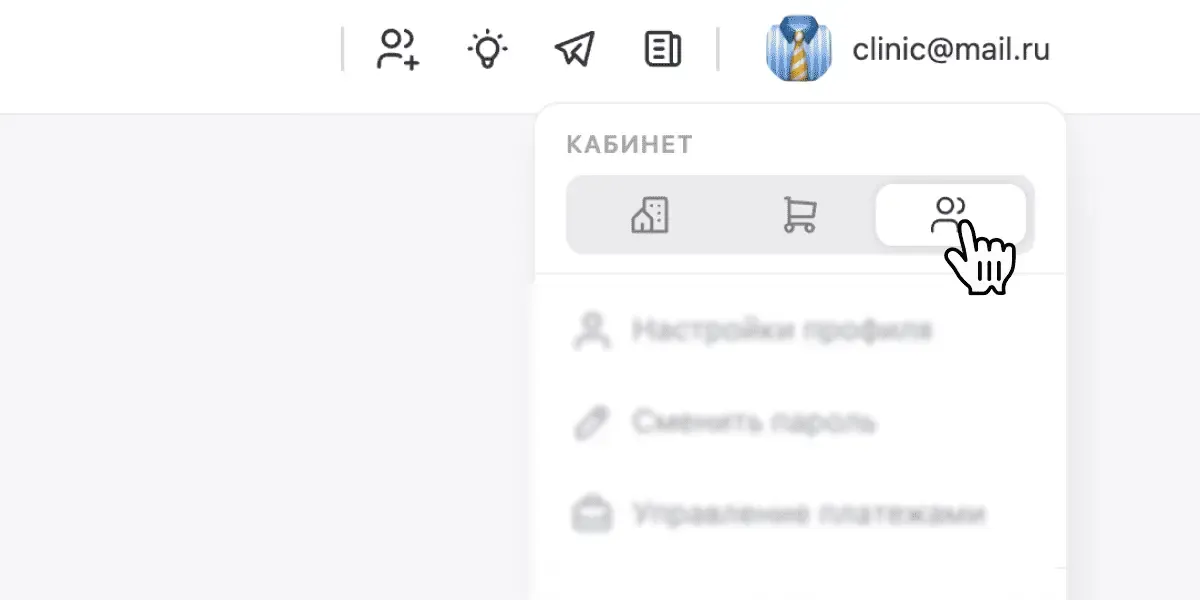
Откройте раздел и нажмите «Добавить специалиста».
В окне заполните:
ФИО специалиста — как на странице врача;
Специализация — например, «Терапевт, кардиолог»;
Ссылку на отзывы — адрес страницы врача на ПроДокторов (поле необязательное, можно добавить позже).
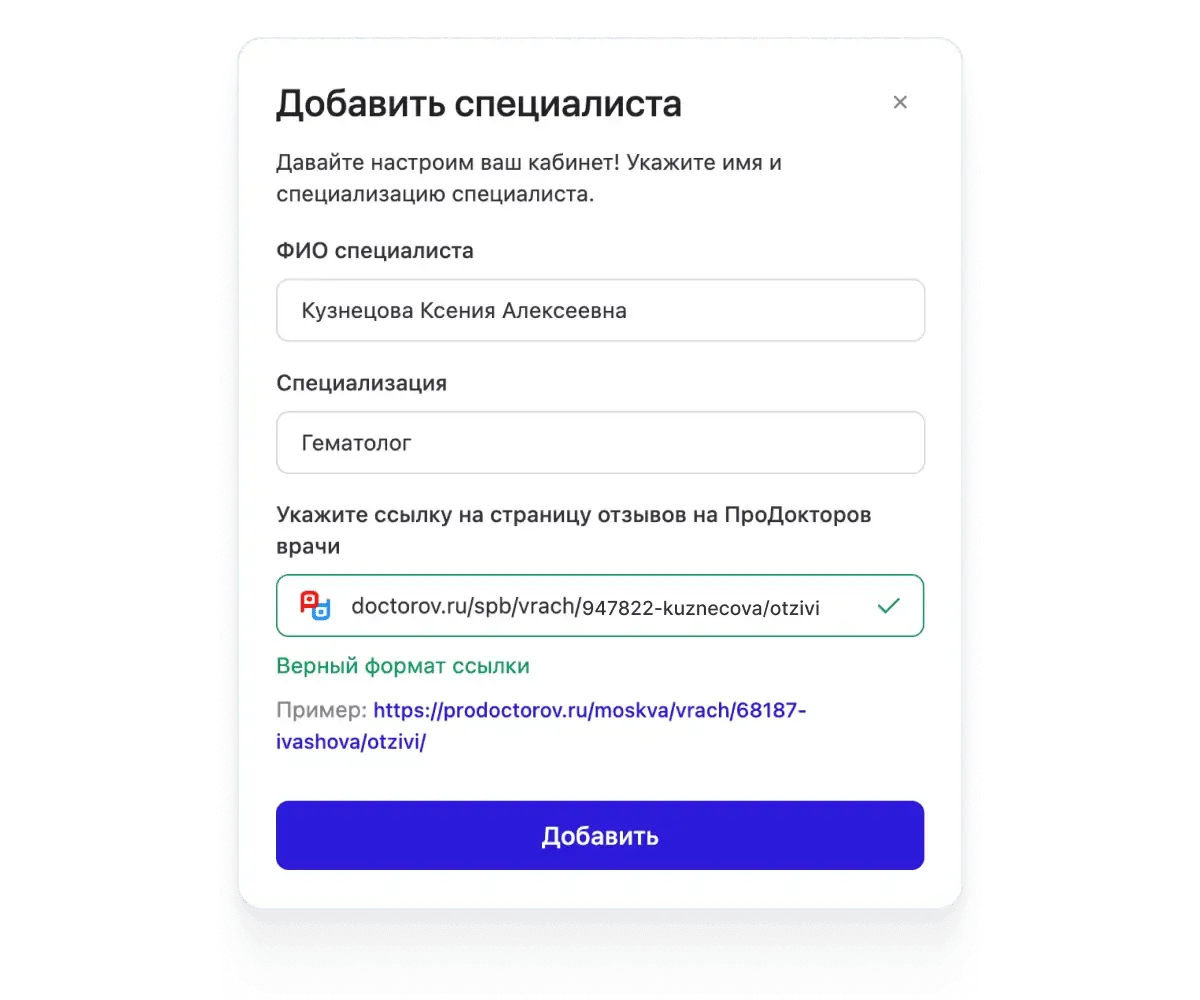
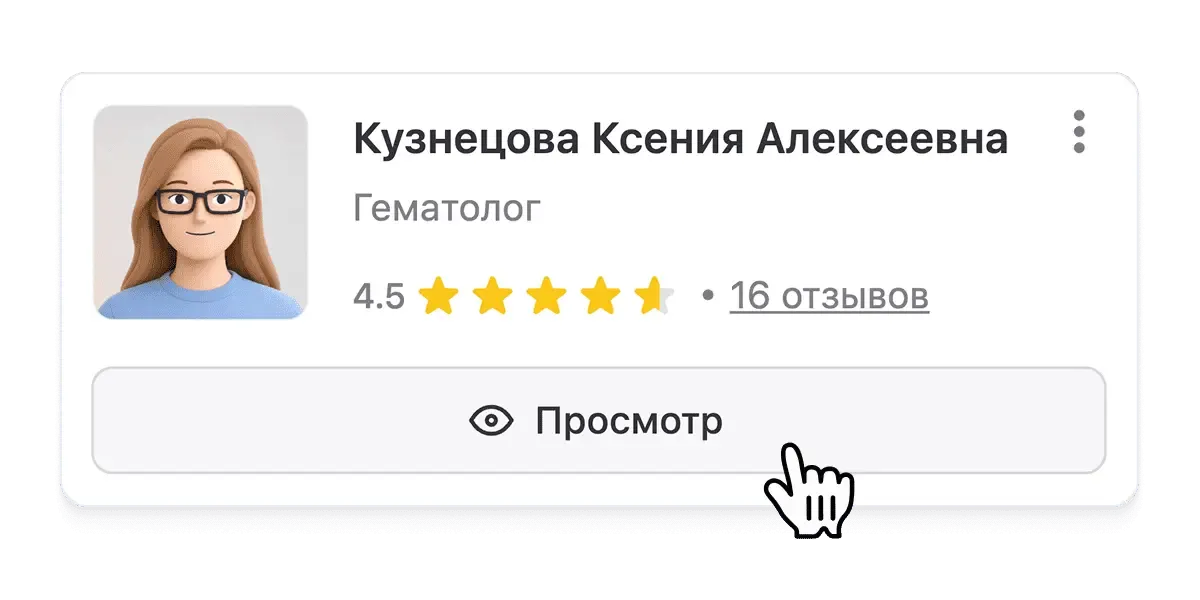
Если ссылку указали сразу, система проверит формат: подходит адрес вида prodoctorov.ru/…/vrach/…. После сохранения специалист появится в списке — с аватаром, рейтингом и числом отзывов.
Нажмите «Просмотр» на карточке или кликните по ней — откроется кабинет конкретного специалиста.
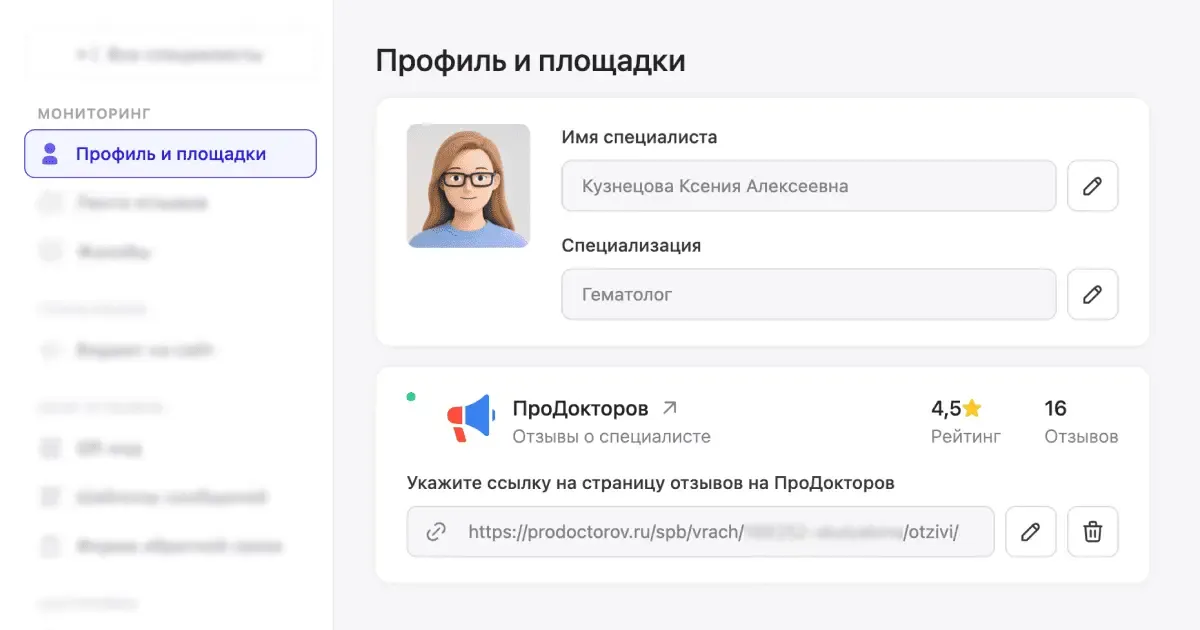
По умолчанию открывается раздел «Профиль и площадки».
На этом экране две карточки — убедитесь, что всё заполнено корректно.
Проверьте имя и специализацию. При необходимости нажмите карандаш, отредактируйте поле и сохраните галочкой. Аватар можно выбрать из набора иллюстраций — кликните по фото и откройте «Выберите аватар».
Если ссылку не добавляли при создании — нажмите «Добавить ссылку», вставьте адрес страницы врача и сохраните. После этого начнётся сбор отзывов; пока данные загружаются, отображается индикатор сбора. Если отзывы так и не появились — загляните в чек-лист по типичным ошибкам.
Перейдите в «Лента отзывов» в сайдбаре. Здесь — персональные отзывы о выбранном враче, подтянутые с его страницы на ПроДокторов.
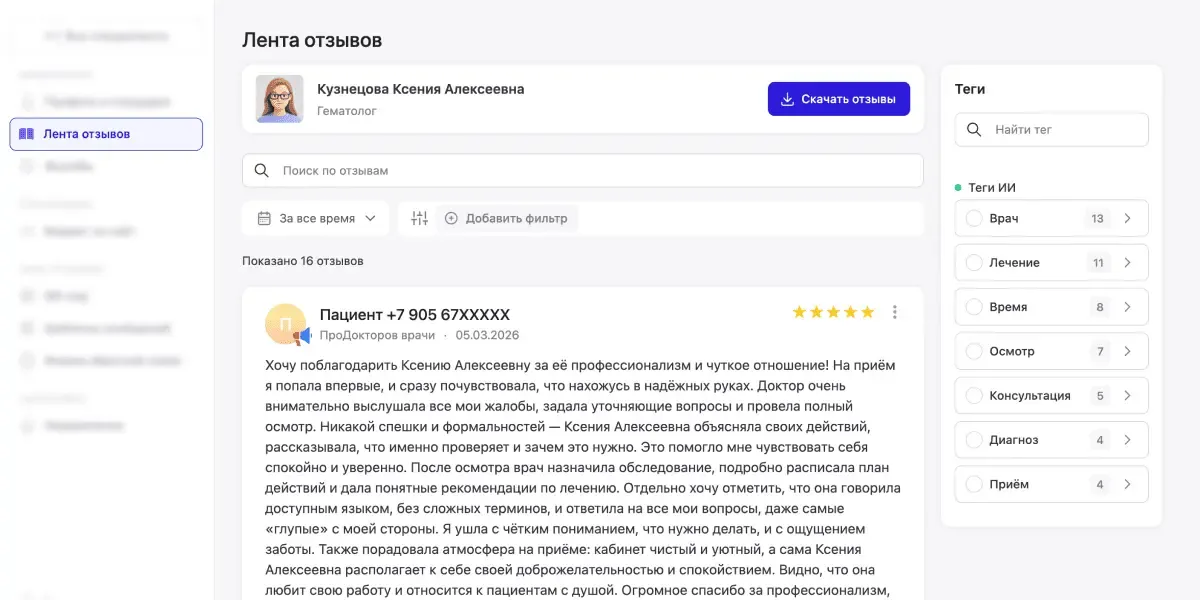
В ленте можно искать по тексту, фильтровать по рейтингу и статусу («Дубль», «Удалён на площадке»), отвечать на отзывы и выгрузить в CSV или XLSX.
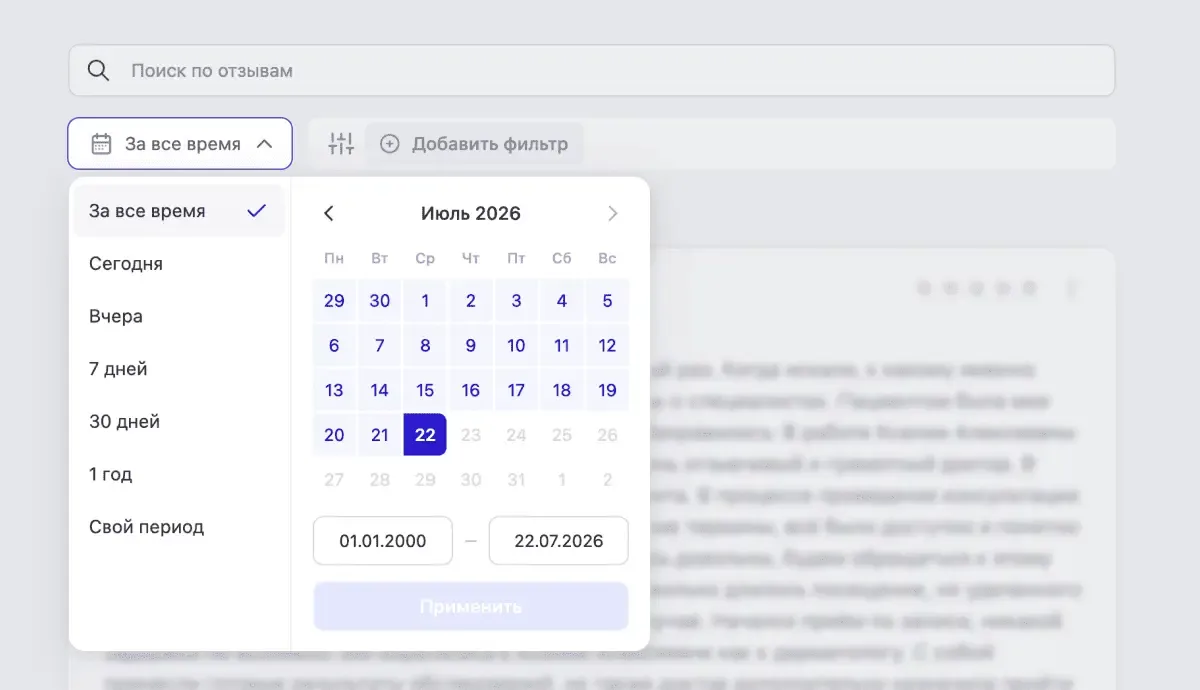
Чтобы быстро найти отзывы за нужный период, используйте фильтр по дате вверху ленты: выберите готовый интервал — «За все время», «Сегодня», «Вчера», «7 дней», «30 дней», «1 год» — или задайте свой диапазон в календаре.
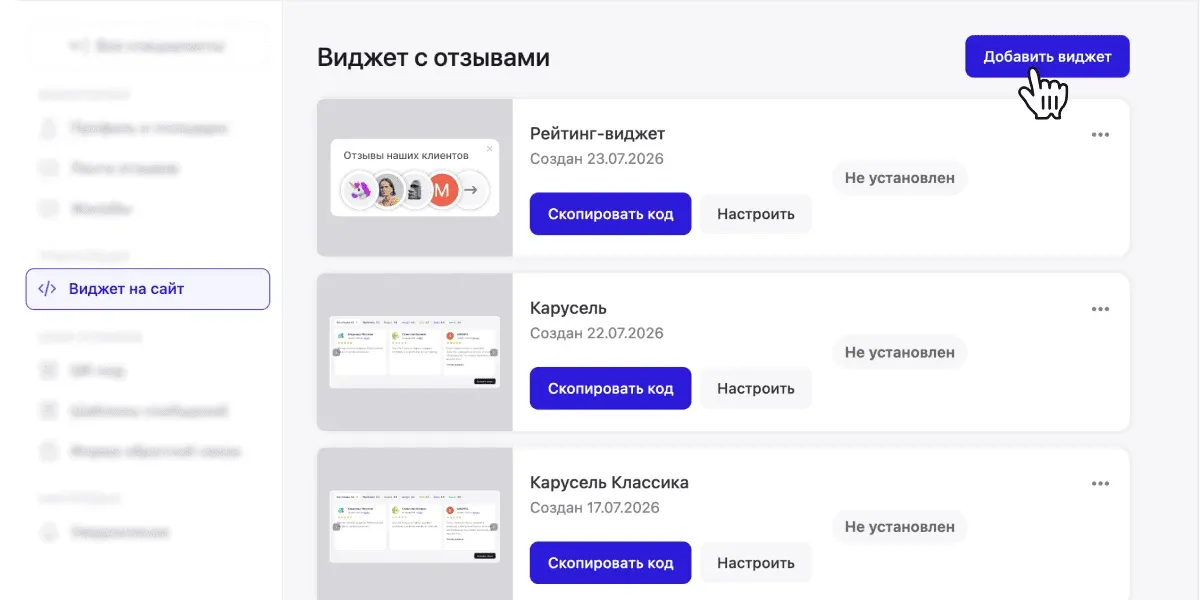
Когда отзывы подтянулись, переходите в «Виджет на сайт». Здесь вы создаёте блок с отзывами конкретного врача для страницы на сайте клиники или личного сайта специалиста.
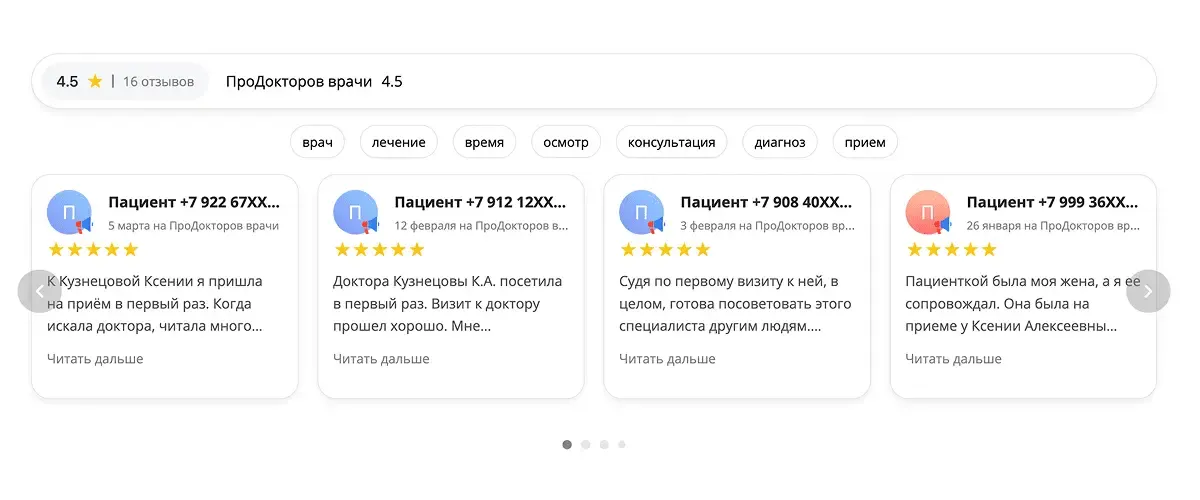
Выберите тип виджета и настройте его во встроенном редакторе — без кода, с живым предпросмотром справа. Все изменения сразу видны на макете: можно спокойно перебирать варианты, не выходя из кабинета.
Теги. Во вкладке «Теги» включите отображение тем из отзывов и выберите до семи штук — например, «Приём», «Атмосфера», «Специалист», «Комфорт», «Диагноз». Рядом с каждым тегом показано, сколько отзывов к нему относится. Подробнее о сценариях — в статье про группировку отзывов по категориям.
Карточка отзыва. Во вкладке «Карточка отзыва» собираете формат под себя: карточки с аватаром автора или без него, с рейтингом, датой, фото и логотипом площадки.
Дизайн. No-code-редактор во вкладке «Дизайн» — для визуальной настройки без CSS:
цветовая схема — светлая или тёмная;
шрифт под стиль сайта клиники;
шапка, фон, карточки отзывов, звёзды рейтинга, кнопки и ссылки — каждый блок настраивается отдельно через палитру цветов.
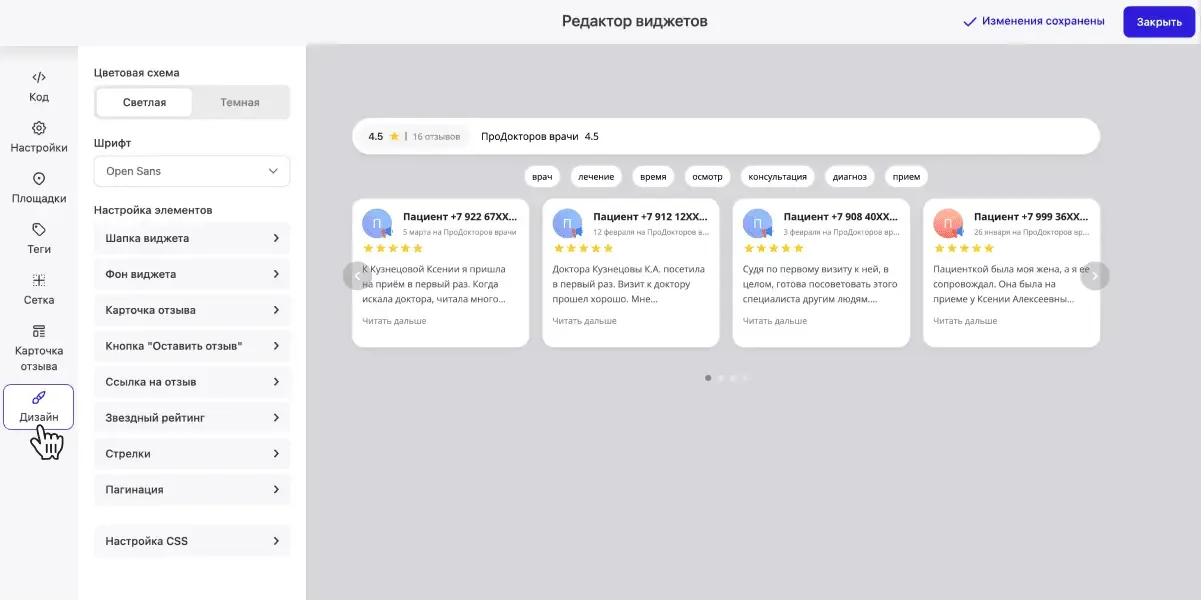
Для точной подгонки под фирменный стиль клиники откройте во вкладке «Дизайн» подраздел «Настройка CSS». Это полноценный CSS-редактор с подсказками по классам виджета — например, .widget, .review-card, .review-name, .total-rating. Возможности редактора мы недавно расширили — рассказывали отдельно. Изменения видны в предпросмотре сразу; после правок нажмите «Сохранить». Если нужно вернуться к исходному виду — «Сбросить стили CSS».
Все типы виджетов на MyReviews
Когда виджет готов, скопируйте код и вставьте на нужную страницу сайта.
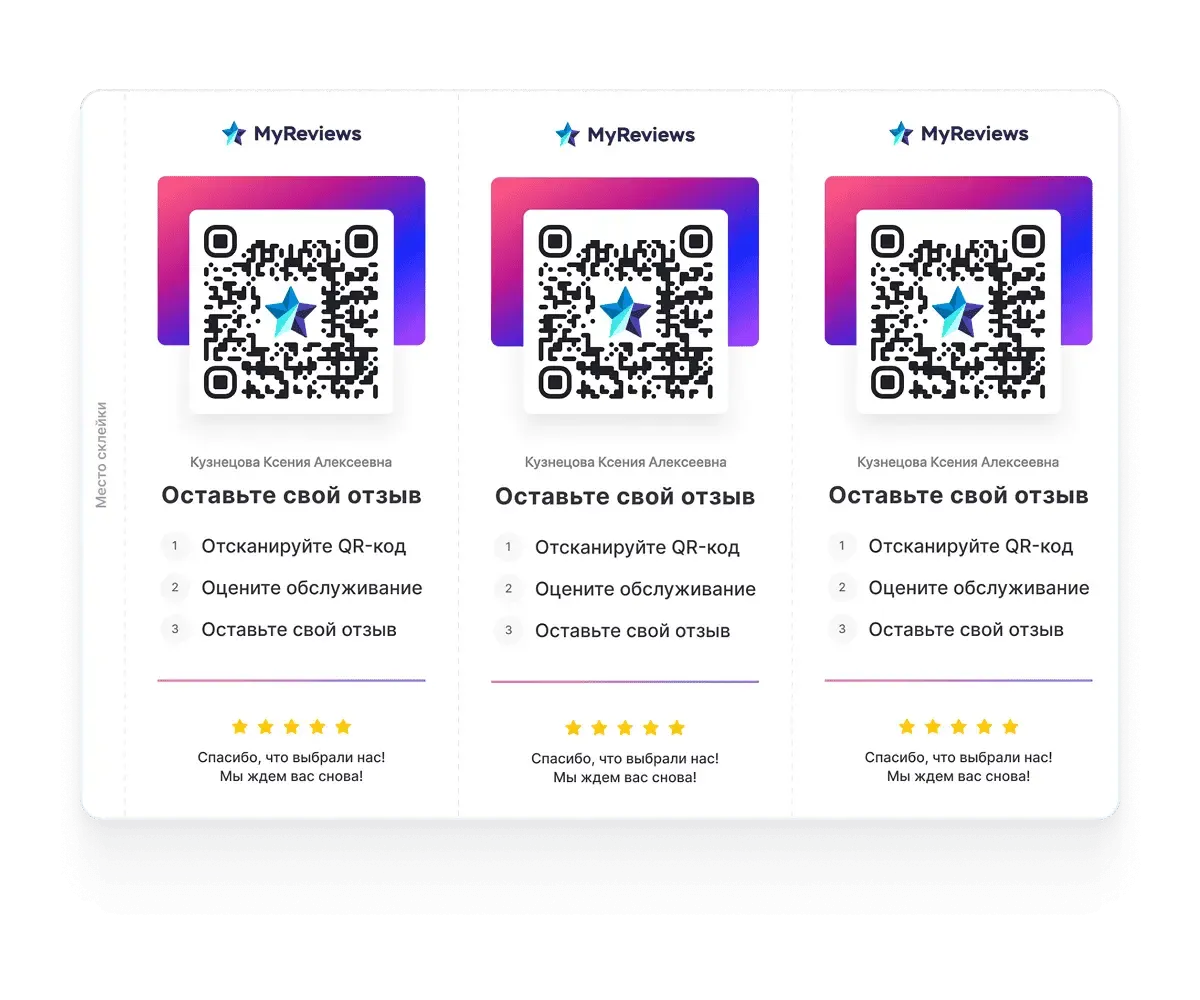
В «Форме обратной связи» настройте страницу, которую видит пациент после сканирования: имя и специализация врача, приветственный текст, логотип и картинку, акцентный цвет и порог «перехвата негатива» — оценки ниже порога не публикуются на площадках, а попадают вам в «Жалобы». В «QR-коде» скопируйте ссылку на эту страницу или скачайте сам QR в PNG, JPG или SVG; ниже — PDF-шаблоны с уже встроенным кодом: визитки, пирамидки и баннеры с именем специалиста. Раздел QR доступен только с компьютера. Общий принцип работы QR мы описали в отдельной инструкции.
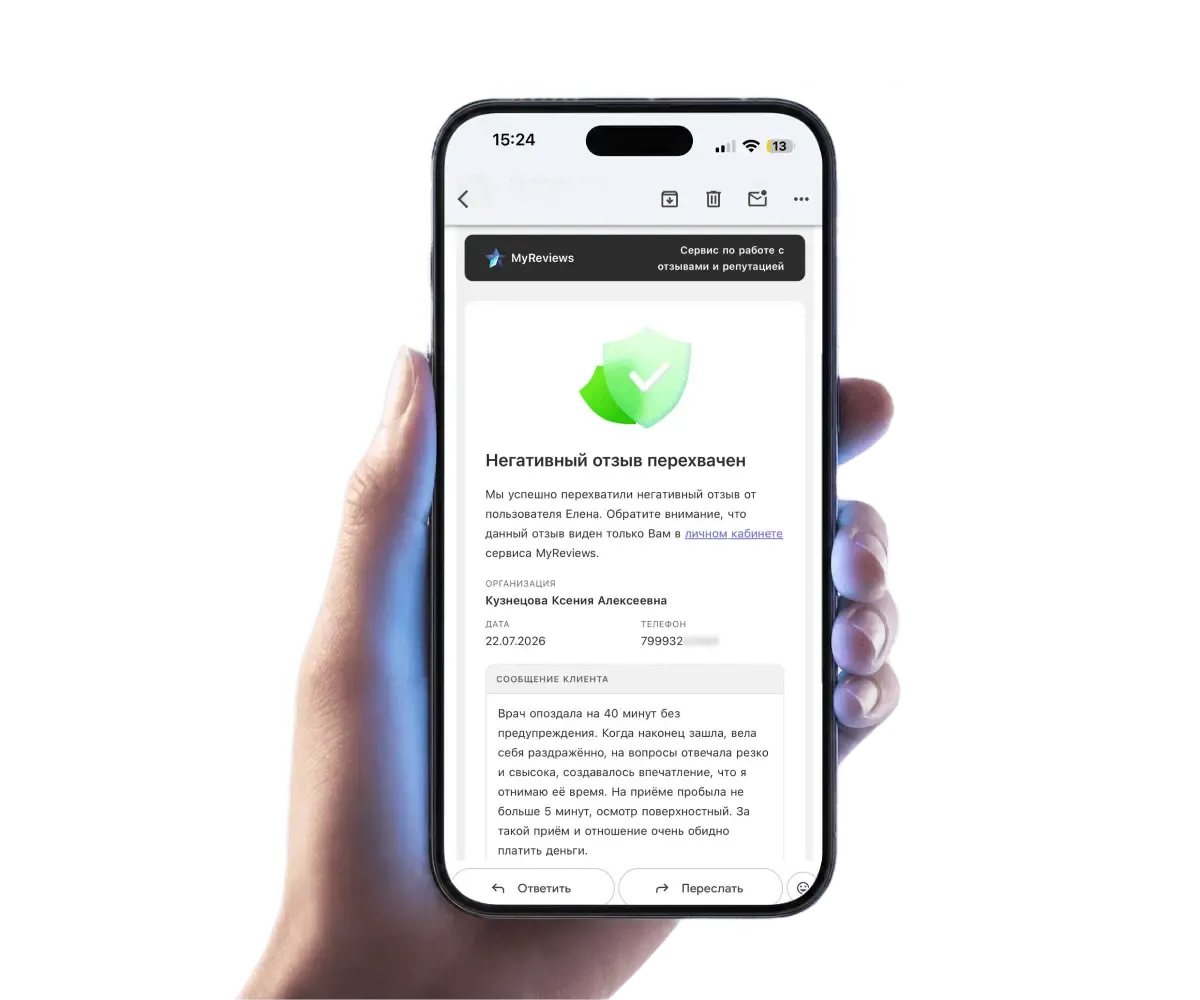
Перехваченный негатив из формы обратной связи попадает в «Жалобы» — раздел в блоке «Мониторинг» сайдбара, рядом с «Лентой отзывов». Здесь видно обращения пациентов, которые не ушли на площадку: можно просмотреть текст, оценку и дату, выгрузить список в CSV или XLSX и оперативно отработать ситуацию.
В разделе «Уведомления» выберите, кому и куда присылать оповещения о новых отзывах и перехваченном негативе по этому специалисту — email или Telegram. Так администратор или главврач узнаёт о проблеме сразу, не заходя в кабинет каждый час.
На уровне всего раздела есть вкладка «Все отзывы» — общая лента по всем специалистам аккаунта. Удобно главврачу или маркетологу: не нужно переключаться между карточками, чтобы увидеть свежие отзывы по команде. Если доступом пользуются несколько человек, настройте роли и доступы — так каждый видит только нужные разделы.
Для MyReviews «Специалисты» это не просто новый раздел. Раньше мы помогали собирать отзывы о филиалах, о конкретных точках на карте. Теперь можно так же работать с отзывами о врачах: у каждого своя страница на ПроДокторов, своя лента и свои инструменты в кабинете.
Клиникам от этого проще: отзывы о медцентре остаются в кабинете компании, отзывы о специалистах собраны отдельно, но всё в одном сервисе. Меньше ручной сводки для администраторов и маркетинга. Похожий подход мы разбирали в кейсе УРО-ПРО: там клиника нарастила поток отзывов и конверсию в запись ко врачу.
Кабинет только запустили, будем его расширять. Ждём ваши вопросы, идеи и замечания. Напишите в поддержку или предложите доработку в разделе «Есть идея» в шапке личного кабинета. Там пользователи голосуют за предложения, и мы видим, какие обновления нужны в первую очередь.
Как медицинской клинике собирать отзывы, перехватывать негатив на Яндекс и ПроДокторов и продвигаться на картах.

Площадка подключена, а отзывов нет? Разбираем неверный формат ссылки, типичные ошибки URL и когда писать в поддержку.