

7 апр. 2026
Как настроить ИИ-ответы на отзывы в MyReviews


Отвечать на каждый отзыв вручную это правильно, но долго. Особенно если у вас несколько филиалов и отзывы приходят с Яндекс Карт, Google Maps, 2ГИС и Отзовика одновременно.
В MyReviews есть функция ИИ-ответов: вы настраиваете стиль, тональность и правила, а ИИ генерирует и публикует ответы за вас. В этой статье разберем, как настроить всё с нуля за 10 минут.
Перед началом: подключите площадки
ИИ-ответы работают только на площадках, где у MyReviews есть доступ для публикации ответов. Сейчас это Яндекс Карты, Google Maps, 2ГИС и Отзовик.
Если вы еще не подключили площадки, перейдите в раздел Настройки → Интеграции и пройдите процедуру подключения. После этого возвращайтесь сюда.
Открываем страницу настроек
В левом меню личного кабинета перейдите в Настройки → ИИ-ответы. Откроется страница «ИИ-ответы на отзывы» со всеми настройками.
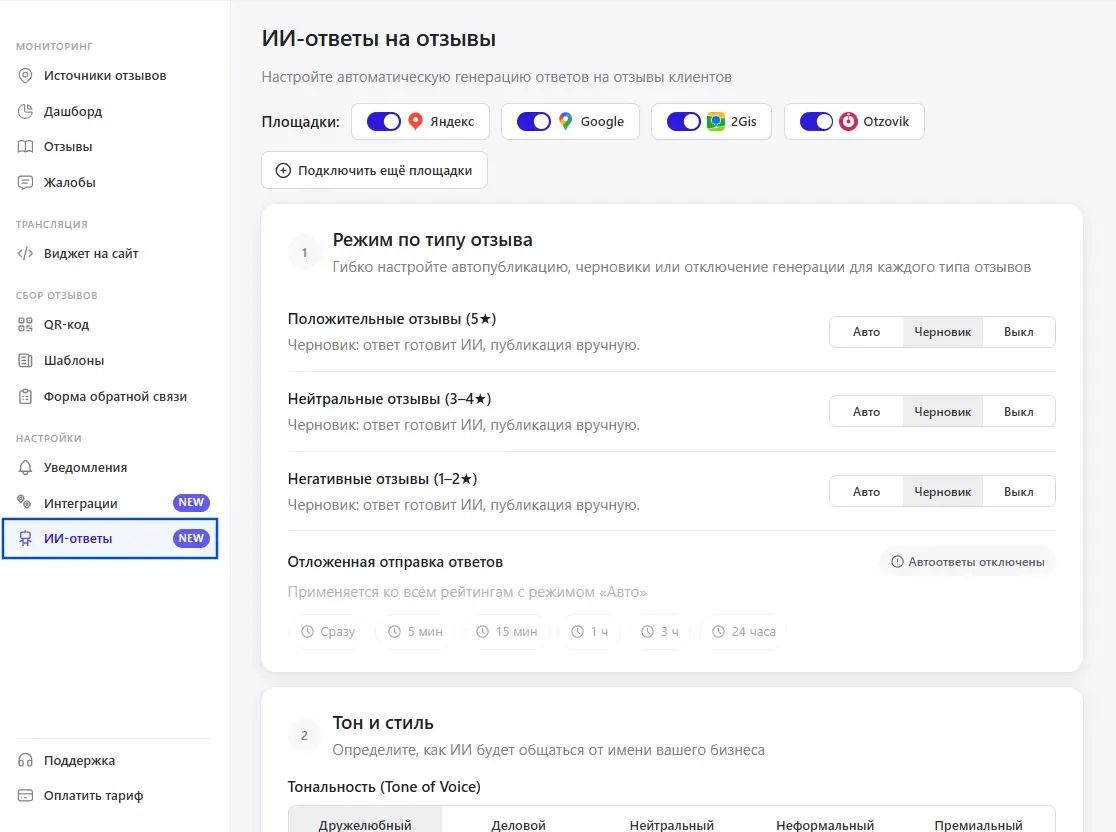
Включаем площадки
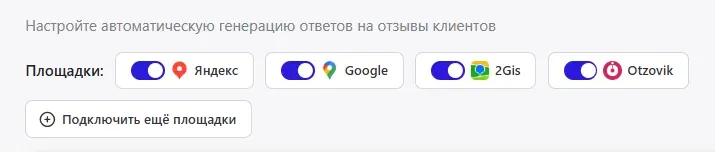
В верхней части страницы находятся переключатели площадок: Яндекс, Google, 2ГИС, Отзовик. Включите те, для которых хотите активировать ИИ-ответы.
Примечание
Переключатели видны только для площадок, которые уже подключены через вкладку «Интеграции». Если нужной площадки нет в списке, сначала подключите её.
Настраиваем режим по типу отзыва
Это ключевая настройка. Для каждого типа отзывов (положительные 5★, нейтральные 3–4★, негативные 1–2★) можно задать свой режим работы ИИ.
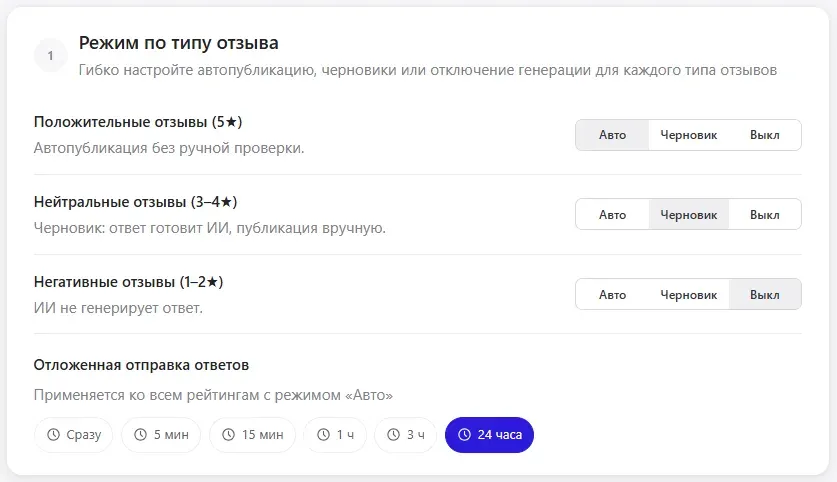
Доступны три режима:
Авто — ИИ генерирует ответ и публикует его автоматически. Подходит для типовых отзывов, где не нужна ручная проверка. Для этого режима работает отложенная отправка (о ней ниже).
Черновик — ИИ генерирует ответ, но не публикует. Черновик появляется под отзывом в разделе «Отзывы». Вы проверяете, редактируете при необходимости и публикуете вручную.
Выкл — ИИ не генерирует ответ. Вы отвечаете полностью самостоятельно.
Совет
Если вы только начинаете, рекомендуем поставить «Черновик» для всех типов отзывов. Первую неделю проверяйте ответы вручную, чтобы понять, насколько хорошо ИИ понимает контекст вашего бизнеса. Потом можно перевести положительные отзывы в «Авто», а негативные оставить на ручной проверке.
Настраиваем отложенную отправку
Отложенная отправка работает только для режима «Авто». Она задает паузу между генерацией ответа и его публикацией на площадке.
Варианты задержки: сразу, 5 минут, 15 минут, 1 час, 3 часа, 24 часа.
Зачем это нужно: задержка дает вам время проверить ответ и при необходимости отменить или отредактировать его до публикации. На старте рекомендуем ставить 24 часа, и уменьшать по мере уверенности в качестве.
Важно
Отложенная отправка не действует на режим «Черновик». Черновики ждут вашей ручной публикации и никуда не отправляются автоматически.
Настраиваем тон и стиль
Здесь вы определяете, как ИИ будет общаться от имени вашего бизнеса.
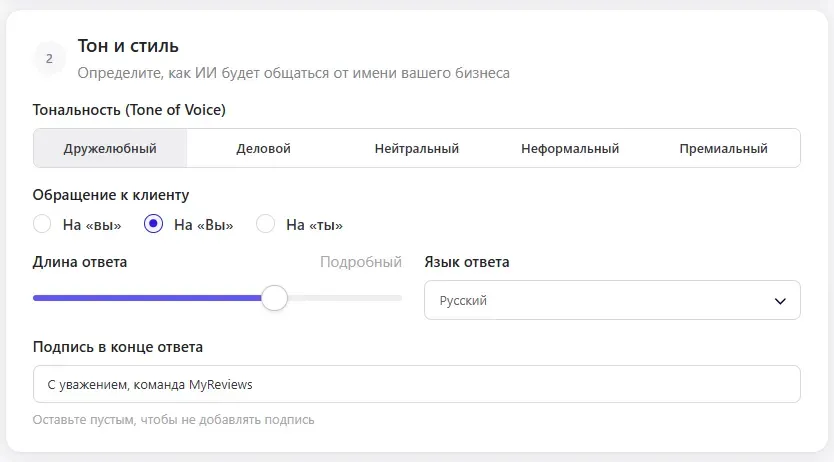
Тональность (Tone of Voice) — выбирайте стиль, который подходит вашей аудитории:
Дружелюбный — теплый, разговорный. Подходит для кафе, салонов красоты, небольших магазинов.
Деловой — вежливый и формальный. Подходит для клиник, юридических фирм, B2B.
Нейтральный — сбалансированный, без явной окраски.
Неформальный — легкий и современный. Подходит для молодежных брендов.
Премиальный — подчеркнуто уважительный. Подходит для люксовых услуг.
Также вы можете настроить следующие функции:
Обращение к клиенту — на «вы» (стандартное вежливое), на «Вы» (подчеркнуто уважительное) или на «ты» (неформальное, дружеское).
Длина ответа — ползунок от короткого до развернутого. Среднее значение подходит для большинства случаев.
Язык ответа — русский, или «Ответ на языке отзыва» (ИИ определит язык и ответит на нем). Полезно, если вас посещают иностранные клиенты.
Подпись в конце ответа — текст, который добавляется в конец каждого ответа. Например: «С уважением, команда MyReviews». Если подпись не нужна, оставьте поле пустым.
Заполняем контекст компании
Чем больше информации вы дадите ИИ, тем точнее и персональнее будут ответы. Здесь два поля:
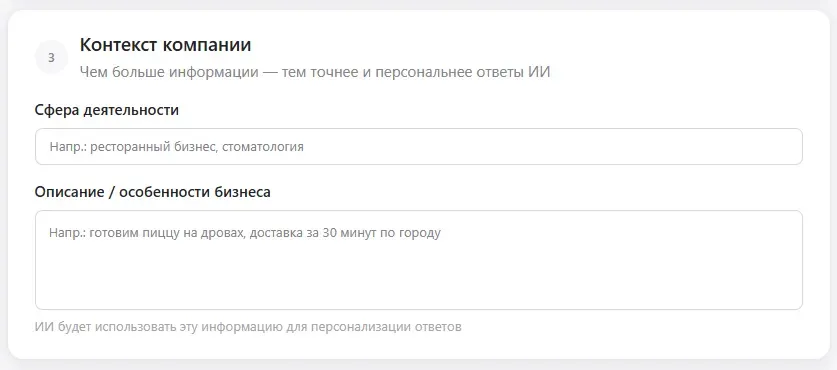
Сфера деятельности — основное направление бизнеса. Например: ресторанный бизнес, стоматология, автосервис, салон красоты.
Описание / особенности бизнеса — что отличает именно вас. Чем конкретнее, тем лучше
Совет
Вместо «ресторан» напишите «грузинский ресторан с живой музыкой по пятницам и семейными бранчами по воскресеньям». ИИ использует эти детали для персонализации ответов — и они перестают быть шаблонными.
Проверяем ограничения и запреты
В этом разделе настраиваются правила, которые ИИ никогда не нарушит в ответах.
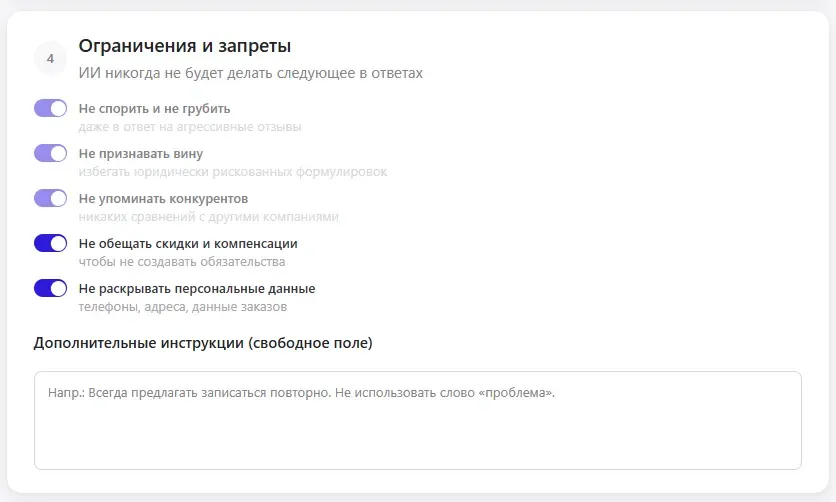
По умолчанию включены ограничения, которые защищают от типичных рисков:
Не обещать скидки и компенсации — чтобы не создавать обязательств.
Не раскрывать персональные данные — телефоны, адреса, данные заказов.
Рекомендуем оставить их активными. Отключайте только если точно понимаете, зачем это нужно.
Дополнительные инструкции
Свободное текстовое поле для любых указаний, которых нет в стандартных настройках. Здесь можно задать специфические правила для вашего бизнеса.
Примеры хороших инструкций
«Всегда предлагать записаться повторно»
«Не использовать слово "проблема", заменять на "ситуация"»
«Упоминать нашу программу лояльности при ответе на положительные отзывы»
«Если клиент жалуется на доставку, предлагать связаться по телефону»
Проверяем результат в предпросмотре
Внизу страницы есть блок «Предпросмотр». Нажмите «Сгенерировать» — ИИ возьмет один из ваших реальных отзывов и покажет, какой ответ сгенерирует с текущими настройками.
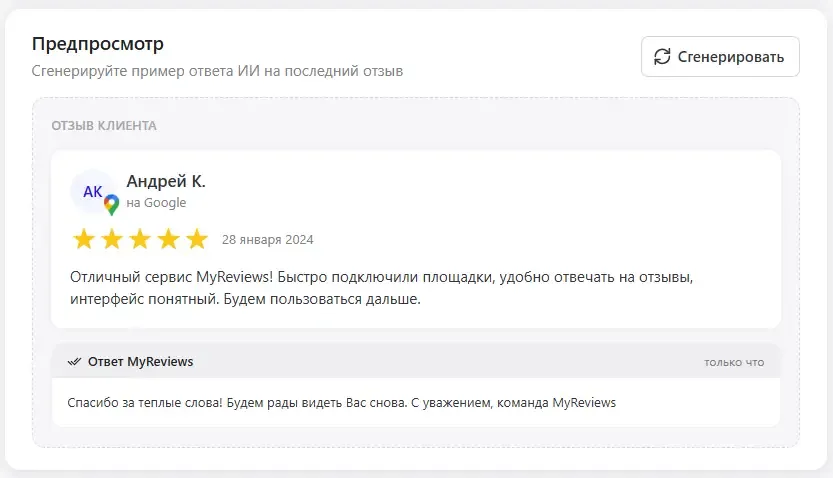
Это удобный способ убедиться, что тональность, длина и стиль ответа вам подходят, до того как включать автоответы на реальных отзывах.
Сохраняем настройки
Когда все готово, нажмите «Сохранить настройки» внизу страницы. После сохранения ИИ начнет обрабатывать новые отзывы в соответствии с вашими настройками.
Если хотите вернуть все к начальным значениям, нажмите «Сбросить».
Советы по эффективному использованию
Коротко о главном
- Начинайте с «Черновик» для всех типов. Первую неделю проверяйте ответы ИИ вручную.
- Заполните контекст максимально подробно. Детали о бизнесе = более точные ответы.
- Переводите положительные отзывы в «Авто» первыми. Это самые безопасные отзывы для автоматизации.
- Негативные отзывы держите в «Черновик». Они требуют индивидуального подхода.
- Используйте предпросмотр после каждого изменения — так вы сразу видите результат.
Откройте личный кабинет и доведите настройки до рабочего сценария