
12 мая 2026
Как настроить роли и доступы в MyReviews

Если с отзывами, компаниями и настройками работает не один человек, удобно разделить доступы между участниками команды. В MyReviews для этого есть раздел «Роли и доступы»: здесь можно пригласить коллег, назначить им роль и выбрать, к каким компаниям у них будет доступ.
В этой статье разберем, какие роли доступны, чем они отличаются и как пригласить пользователя в аккаунт.
Что такое роли и доступы
Роли в MyReviews определяют две вещи: какие компании видит пользователь и что он может менять внутри них. Например, администратор может управлять всеми компаниями аккаунта, редактор — работать с отзывами и настройками в выбранных точках, а наблюдатель — только просматривать данные без возможности что-либо менять.
Владелец — это человек, который зарегистрировал аккаунт и оплачивает тариф. Его не нужно приглашать в команду: он уже есть в аккаунте по умолчанию. При приглашении новых участников доступны только три роли: администратор, редактор и наблюдатель.
Важно
Пригласить можно любого человека по email — регистрация в MyReviews на момент отправки не обязательна. После отправки приглашения пользователь получит письмо и сможет принять его по кнопке в письме.
Открываем раздел «Роли и доступы»
Перейдите в личный кабинет MyReviews и откройте раздел «Роли и доступы».
На странице отображается список участников аккаунта. Для каждого пользователя видны:
имя или отметка текущего пользователя;
email;
назначенная роль;
компании, к которым есть доступ;
дата добавления;
статус пользователя.
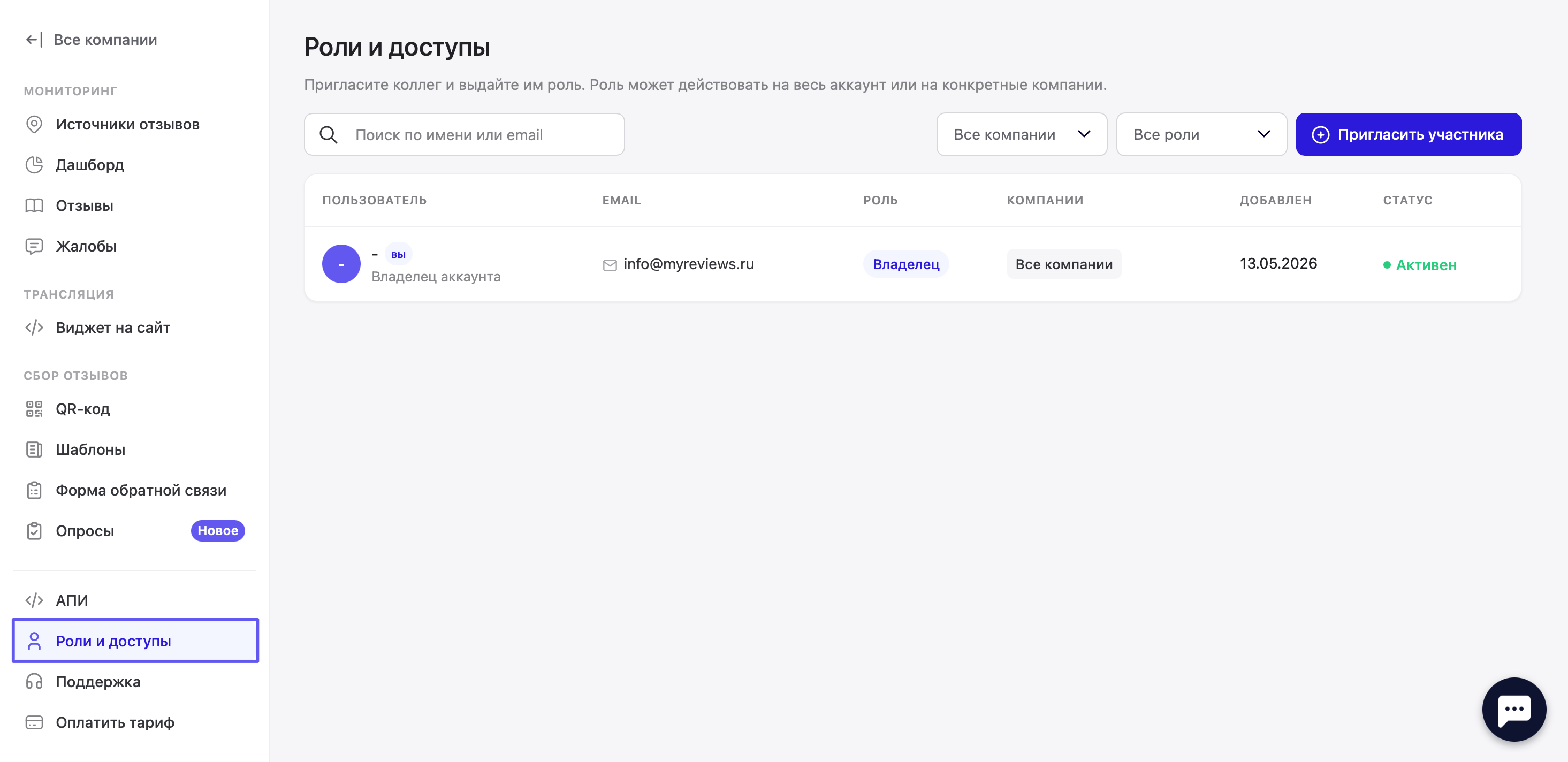
Владелец видит полный список команды, кнопку «Пригласить участника», а также может редактировать и удалять участников.
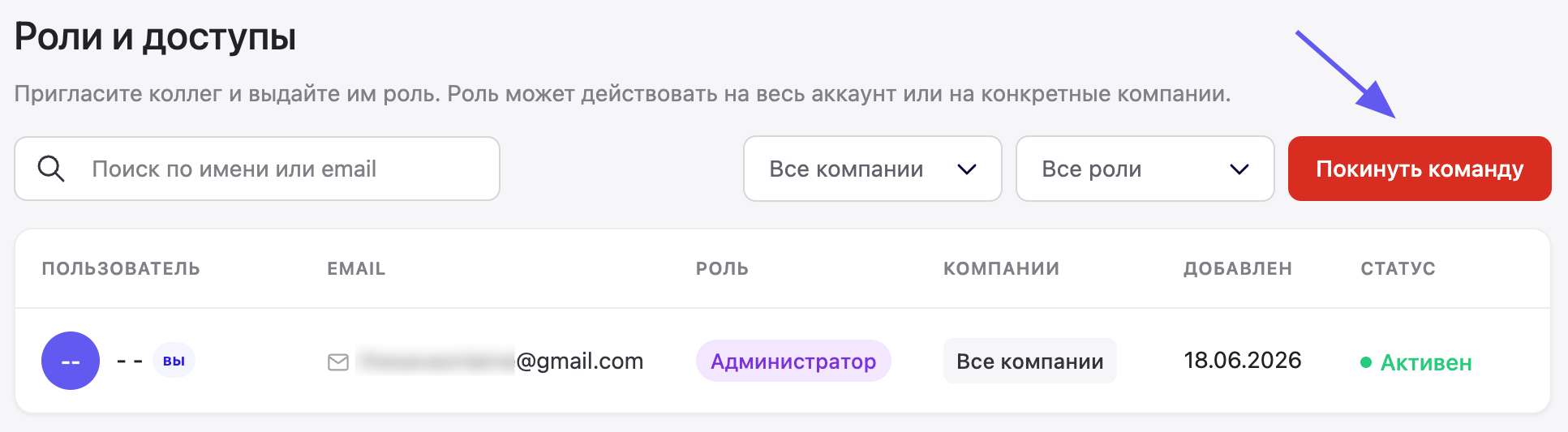
Администратор, редактор и наблюдатель видят состав команды только для просмотра. Для себя доступна кнопка «Покинуть команду».
Если пользователь не является владельцем и не состоит в команде, вкладка «Роли и доступы» будет недоступна — появится замок и подсказка «Нет доступа к команде».
Если участников много, используйте поиск по имени или email. Также можно отфильтровать список по компаниям и ролям.
Какие роли доступны
В MyReviews есть несколько уровней доступа.
Владелец
Полный доступ к аккаунту: компании, контент, оплата и команда. Ограничений по роли нет — только по тарифу.
Администратор
Все компании аккаунта сразу. Создаёт и редактирует компании, работает с контентом. Не оплачивает тариф и не управляет командой.
Редактор
Только назначенные компании. Меняет контент внутри точки — отзывы, виджеты, QR и др. Не трогает карточку компании и не создаёт новые.
Наблюдатель
Только назначенные компании. Видит данные и настройки, но ничего не создаёт и не редактирует.
Фильтрация участников по ролям
Чтобы быстро найти пользователей с нужным уровнем доступа, используйте фильтр «Все роли».
В выпадающем списке доступны:
все роли;
владелец;
администратор;
редактор;
наблюдатель.
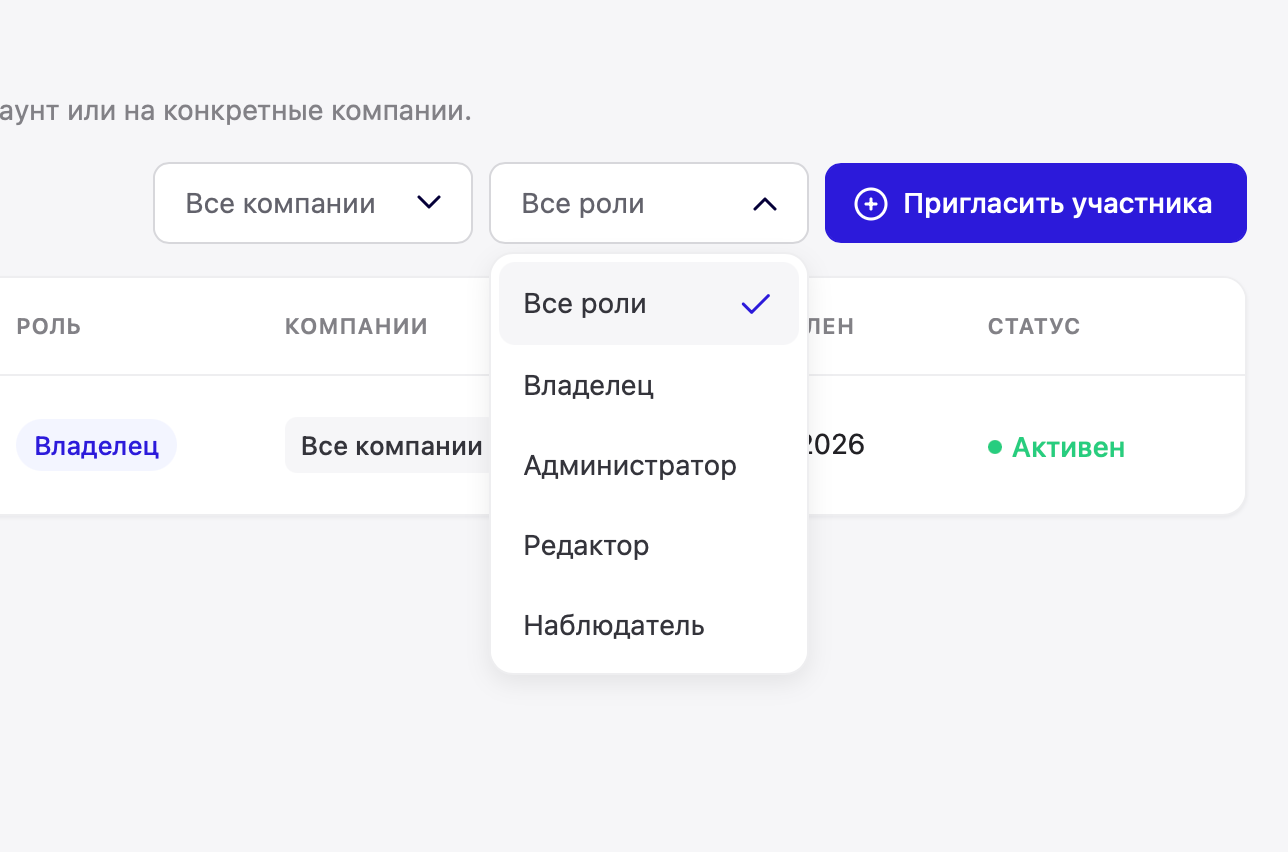
Это удобно, если нужно проверить, кто имеет расширенные права, или быстро найти всех наблюдателей и редакторов.
Как пригласить пользователя
Нажмите кнопку «Пригласить участника» в правой верхней части страницы.
Откроется окно «Пригласить пользователя». В нем нужно заполнить email, выбрать роль и указать компании, к которым пользователь получит доступ.
Шаг 1. Укажите email пользователя
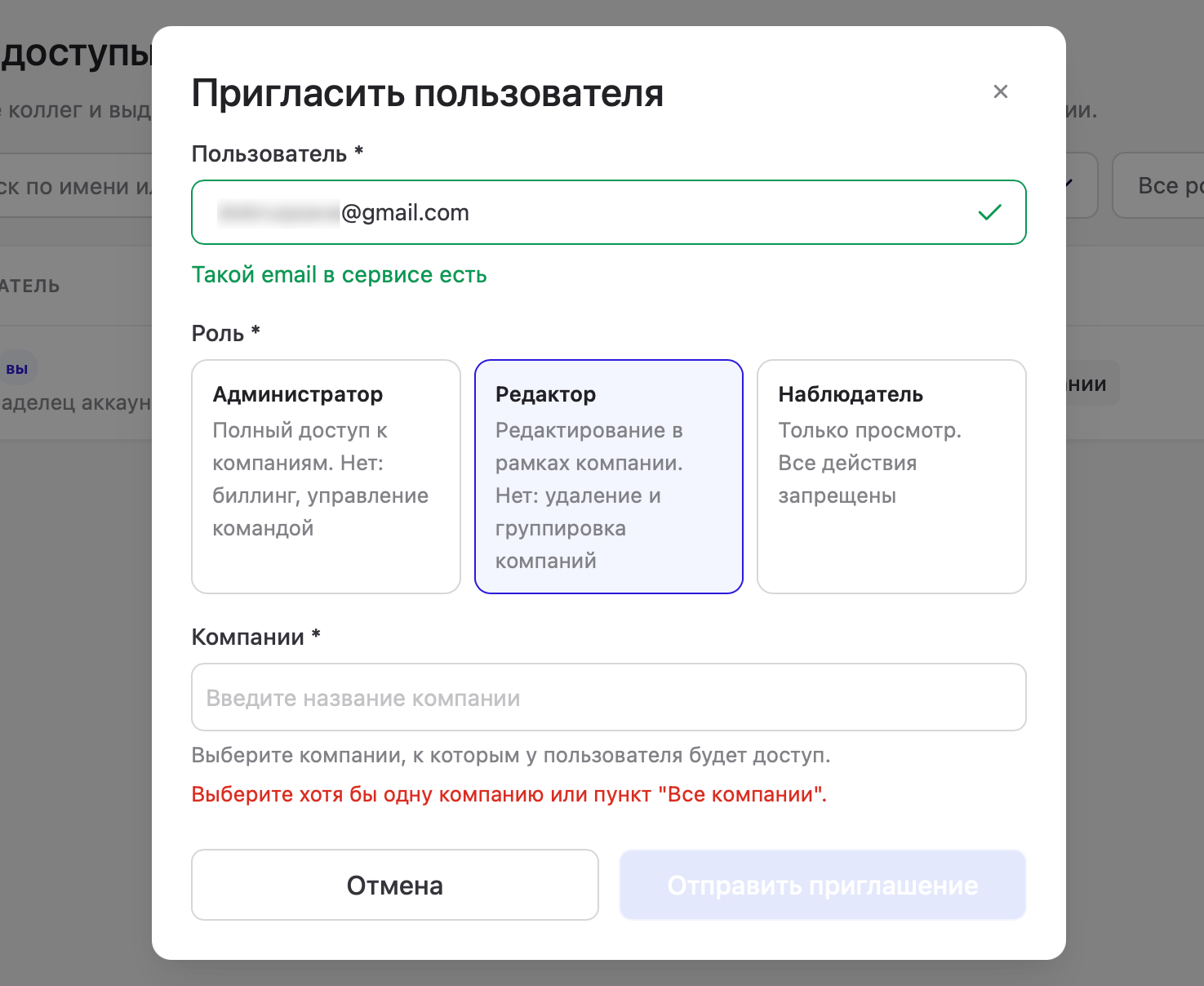
В поле «Пользователь» введите email человека, которому хотите выдать доступ.
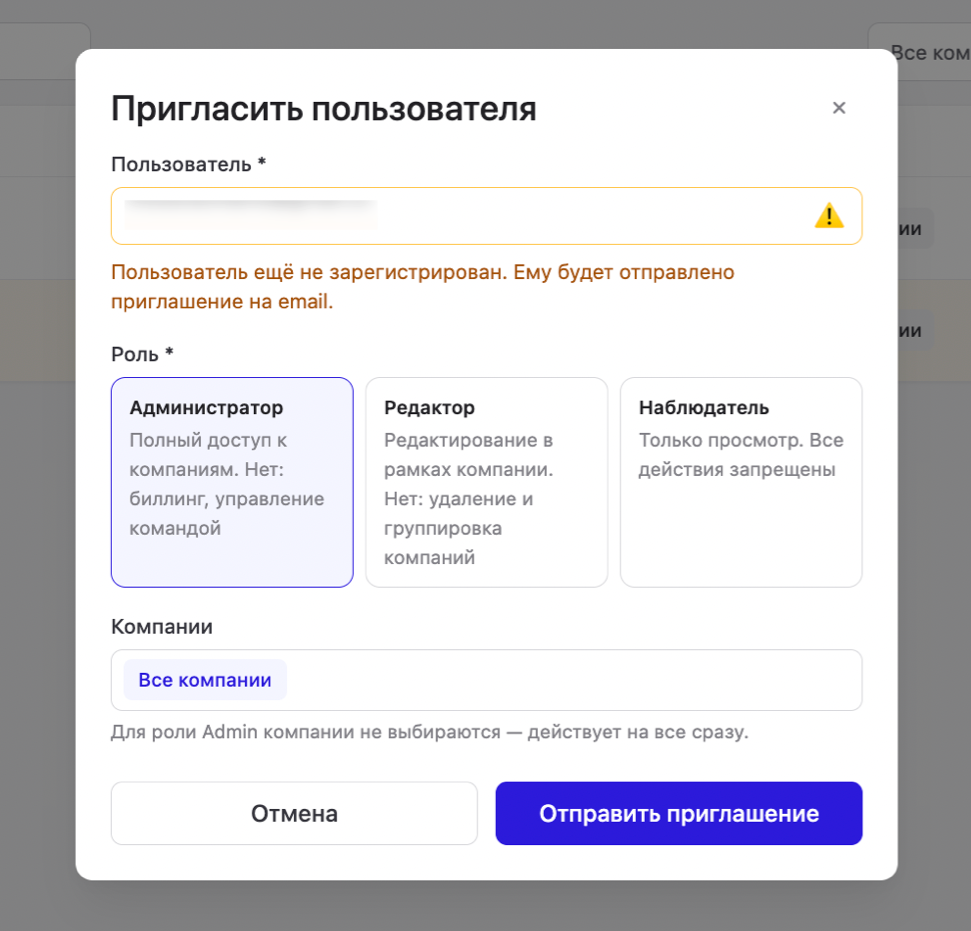
Если пользователь ещё не зарегистрирован в MyReviews, под полем появится подсказка: «Пользователь ещё не зарегистрирован. Ему будет отправлено приглашение на email.» — это нормально, приглашение всё равно отправится.
Важно
Регистрация в MyReviews не обязательна на момент отправки. Если аккаунта нет, человек получит письмо и сможет зарегистрироваться при принятии приглашения.
Шаг 2. Выберите роль
Ниже выберите одну из ролей:
администратор;
редактор;
наблюдатель.
Карточка выбранной роли подсвечивается. Перед отправкой приглашения проверьте описание роли, чтобы не выдать больше прав, чем нужно.
Совет
Если человеку нужно только смотреть отзывы и аналитику, выбирайте «Наблюдатель». Если он должен работать с отзывами и настройками компаний, подойдет «Редактор». Для полного доступа к компаниям используйте «Администратор».
Шаг 3. Выберите компании
Для роли «Администратор» компании отдельно не выбираются — доступ действует на все компании аккаунта.
Для ролей «Редактор» и «Наблюдатель» нужно выбрать компании вручную. Нажмите на поле «Компании» и выберите один или несколько вариантов из списка.
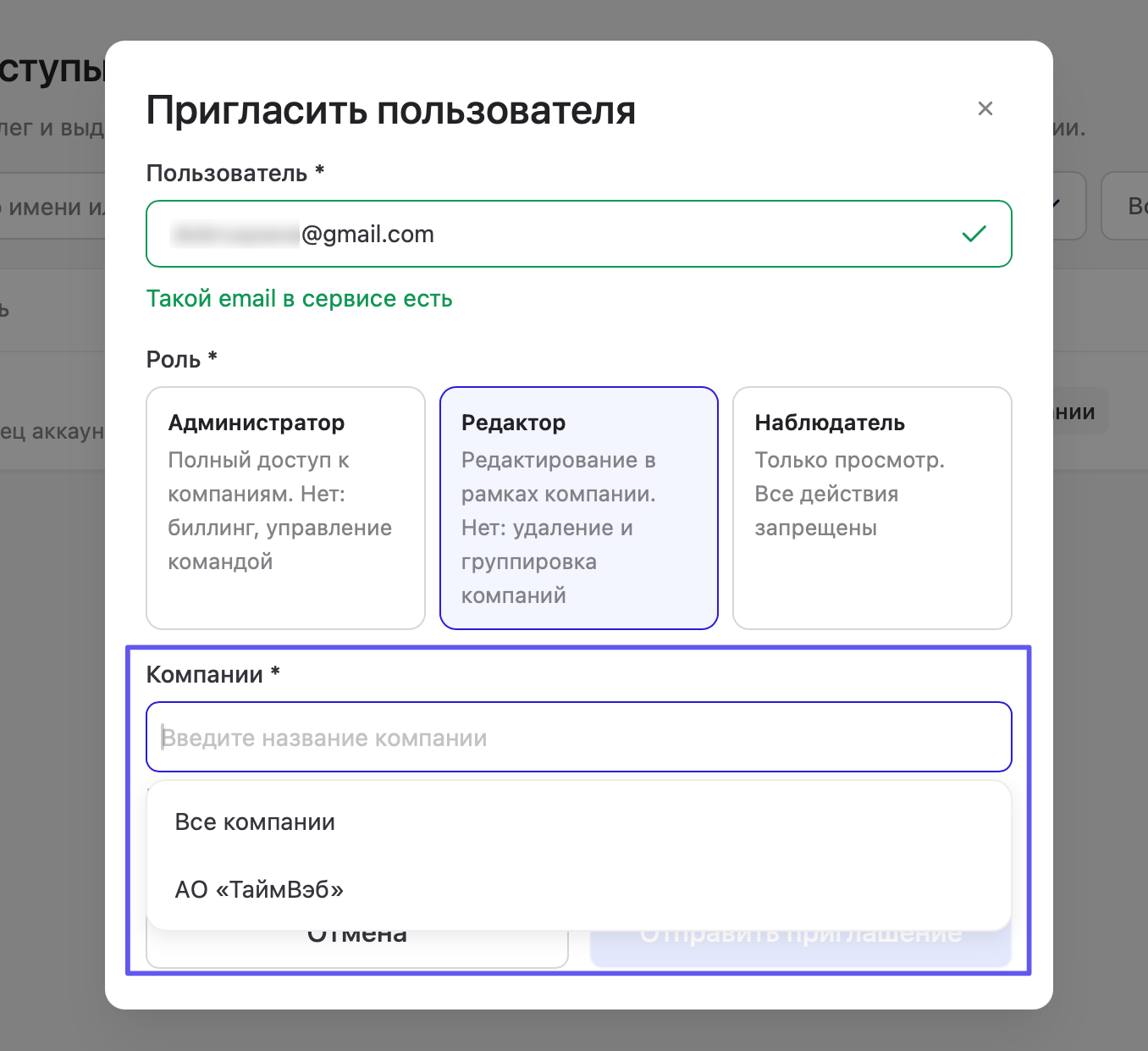
В списке может быть пункт «Все компании» и отдельные компании аккаунта. Если пользователь должен работать только с конкретными филиалами или брендами, выберите только нужные компании.
Если компании не выбраны, система покажет предупреждение: «Выберите хотя бы одну компанию или пункт "Все компании"».
Шаг 4. Отправьте приглашение
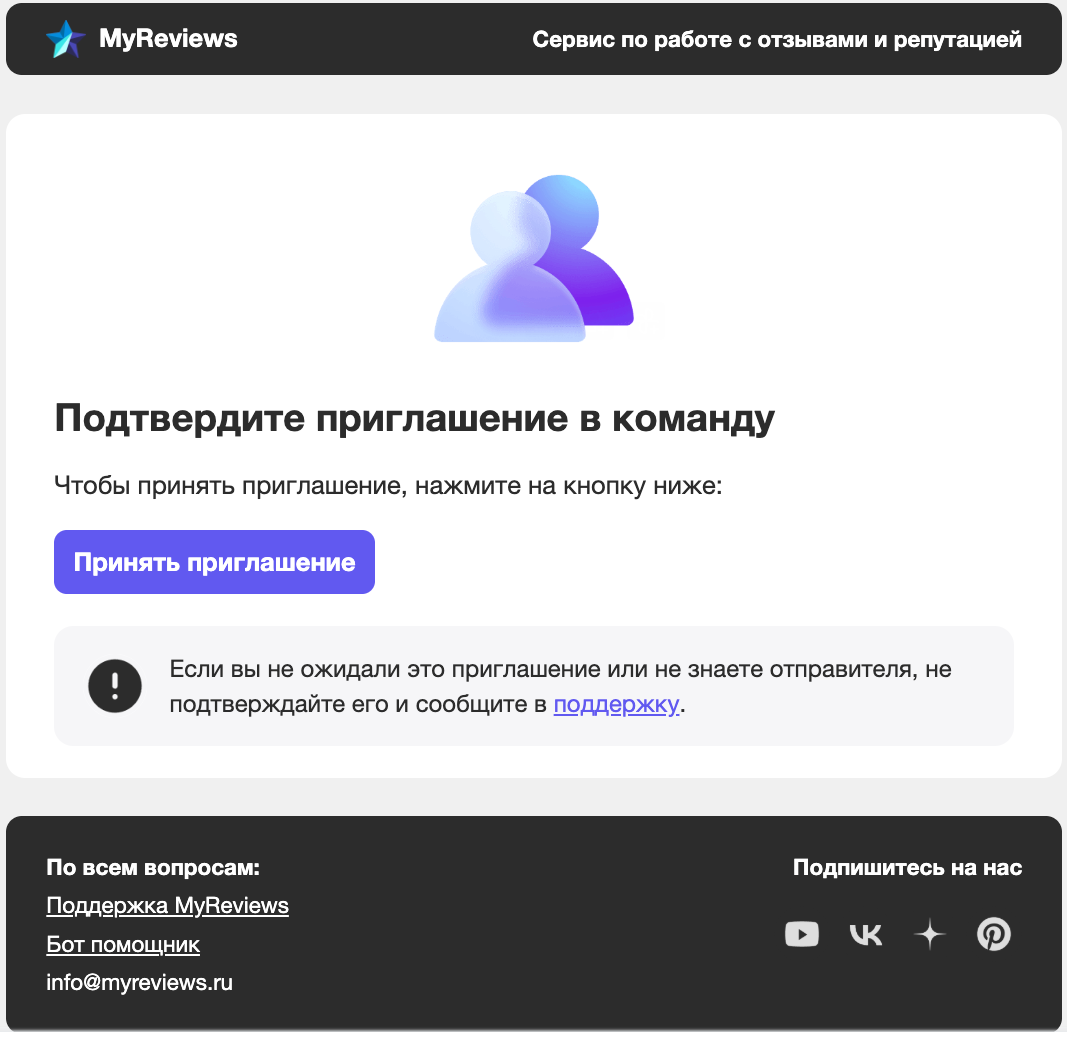
На email приходит письмо «Подтвердите приглашение в команду». Нужно нажать «Принять приглашение» и пройти регистрацию — после этого откроется доступ с выбранной ролью.
Как понять статус пользователя
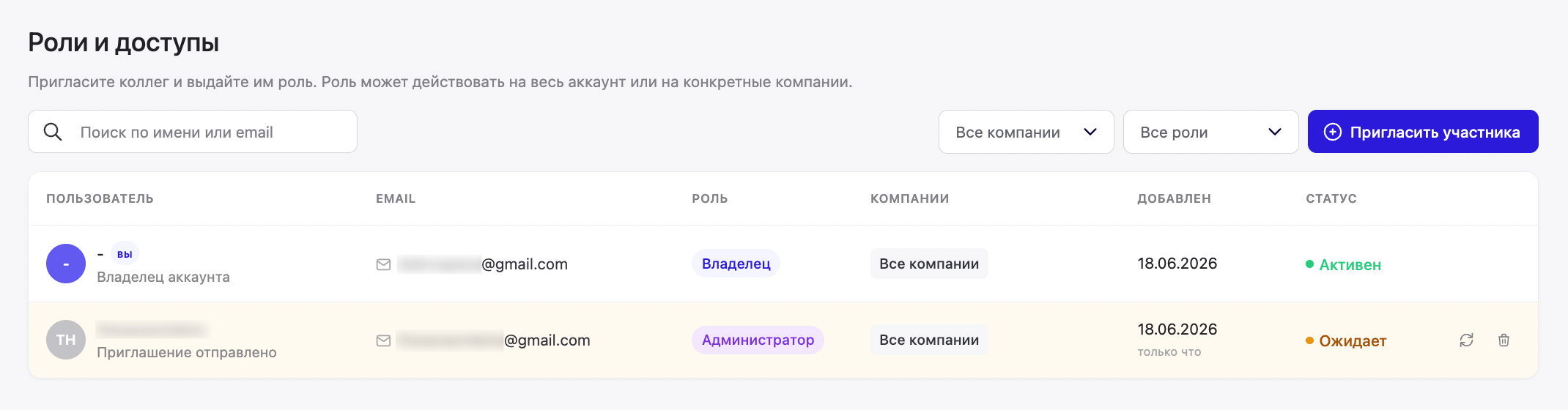
В колонке «Статус» два основных состояния:
«Ожидает» — приглашение отправлено, пользователь ещё не принял его;
«Активен» — приглашение принято, пользователь работает в аккаунте.
Коротко о главном
- Роли делят доступ между участниками команды: кто видит компании и что может менять.
- Приглашение отправляется на email — пользователь принимает его по кнопке в письме.
- Администратор получает доступ ко всем компаниям аккаунта сразу.
- Редактор и наблюдатель работают только в выбранных компаниях.
- Без выбора компаний приглашение редактора или наблюдателя отправить нельзя.
- Пока приглашение не принято, статус — «Ожидает». После принятия — «Активен».