Отзывы не подгружаются: чек-лист
Если ссылка уже сохранена, а отзывов нет: формат URL, филиал и когда писать в поддержку.

MyReviews — сервис для работы с отзывами: мониторинг площадок, сбор обратной связи, перехват негатива и показ отзывов на сайте. Всё — в одном кабинете, без ручного обхода Яндекс Карт, 2ГИС, Google и отзовиков.
Гайд для тех, кто впервые заходит в актуальный кабинет или обновляет настройки после смены интерфейса. За 10–15 минут проходит базовый контур: регистрация, компания, источники, уведомления, сбор по QR и виджет. Роли, ИИ-ответы и расширенная настройка Telegram — в отдельных статьях; ссылки на них есть ниже по тексту.
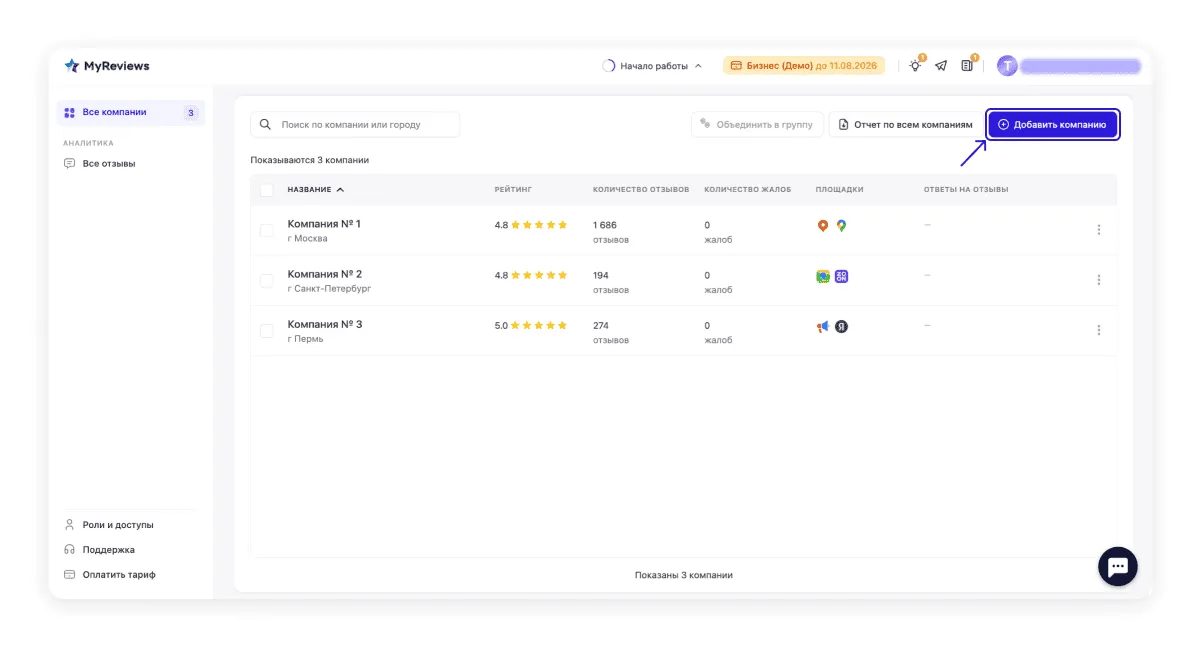
После входа открывается список «Все компании»: отсюда создают филиалы и смотрят рейтинг по точкам. Внутри компании слева — меню разделов.
Мониторинг — источники отзывов, дашборд, лента отзывов и жалобы. Трансляция — виджет на сайт. Сбор отзывов — QR-код, шаблоны, форма обратной связи и опросы. Настройки — уведомления, интеграции, роли, поддержка и оплата.
Если вы пользовались старым кабинетом с вкладками «Мои компании» и «Страница обращения», логика та же, но путь другой. Ориентируйтесь на левое меню: сначала источники, затем сбор и виджет.
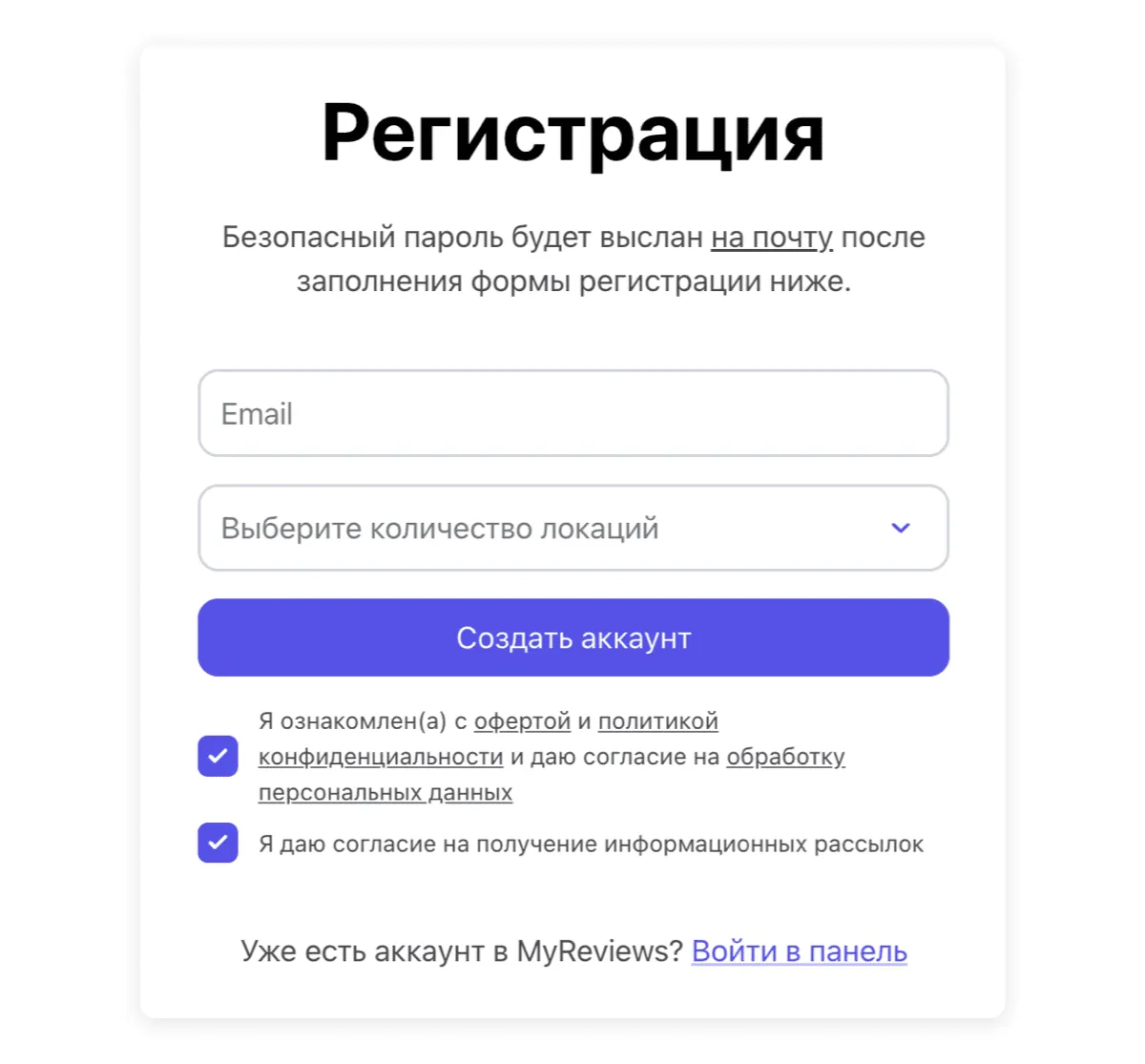
Для старта нужен email. На форме укажите почту, выберите количество локаций и нажмите «Создать аккаунт». Локации лучше указать ближе к реальности: одна точка — одна локация, три адреса — три. Пароль придёт на почту после заполнения формы.
После регистрации активируется тестовый период: тариф Бизнес на 7 дней, без привязки карты. Открыт функционал Бизнеса — можно проверить мониторинг, сбор и виджет.
Период не продлевается автоматически. После окончания выберите план на странице оплаты: Виджет, Бизнес или Премиум.
Если письмо не пришло, проверьте «Спам» и отметьте письмо как «Не спам».
В MyReviews компания = одна локация: один физический адрес или онлайн-точка со своими отзывами на площадках. Несколько филиалов — несколько компаний. Три площадки одной точки (Яндекс, 2ГИС, Google) — это всё ещё одна локация, а не три.
Типичная ошибка на старте — свести всю сеть в одну компанию «для удобства». Тогда в ленте смешаются отзывы разных адресов. Правильнее сразу создать отдельную компанию на каждый филиал и уже потом решать, нужен ли общий виджет сети.
Откройте раздел «Все компании» и нажмите «+ Добавить компанию».
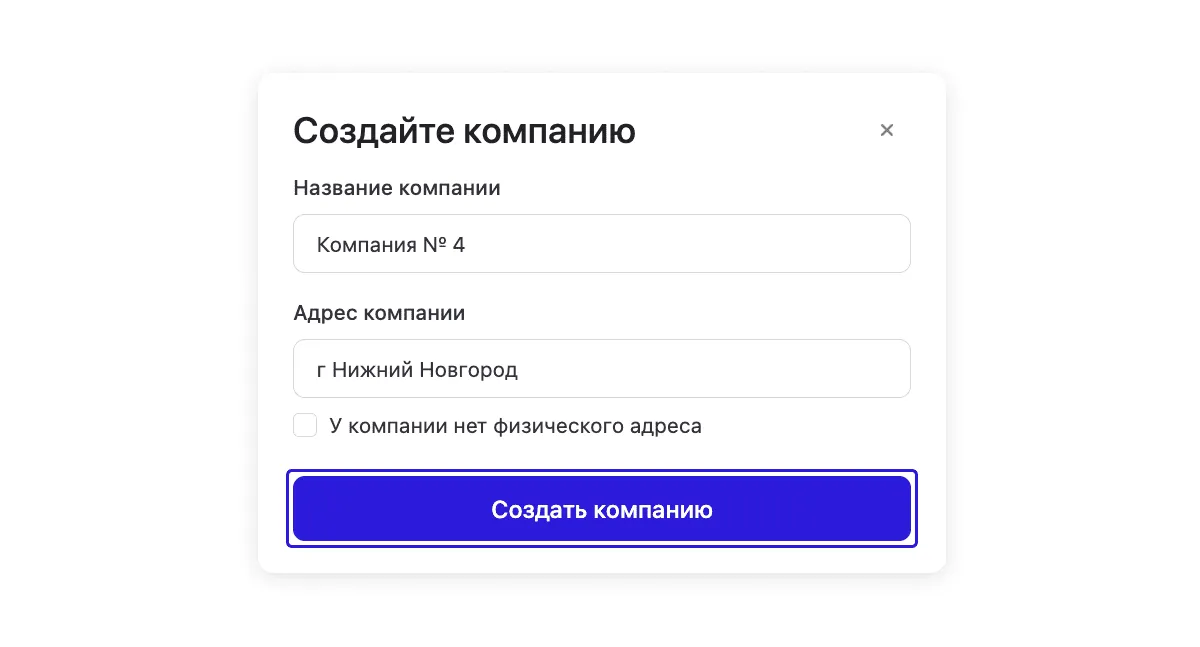
В окне «Создайте компанию» укажите название и адрес.
Филиалам лучше давать разные имена — например, «ЭкоДом на Мира» и «ЭкоДом ТЦ Атлант».
Если физического адреса нет, отметьте «У компании нет физического адреса».
Нажмите «Создать компанию».
После создания идёт автопоиск нужных ссылок — около 4 минут. Ждать не обязательно: ссылки можно вставить сразу. Если карточки не нашлись подключите площадки вручную.
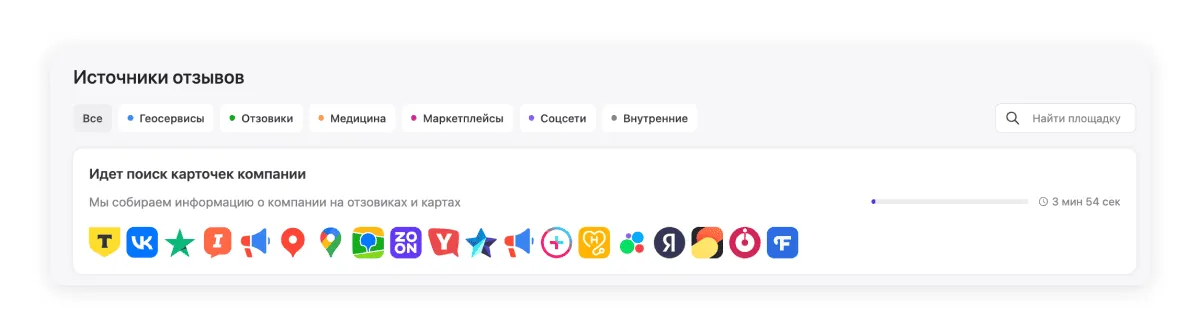
Откройте компанию, затем «Источники отзывов». Здесь видны подключенные площадки, рейтинг, число отзывов и кнопки «Подключить площадку». Список можно фильтровать: геосервисы, отзовики, медицина, маркетплейсы, соцсети.
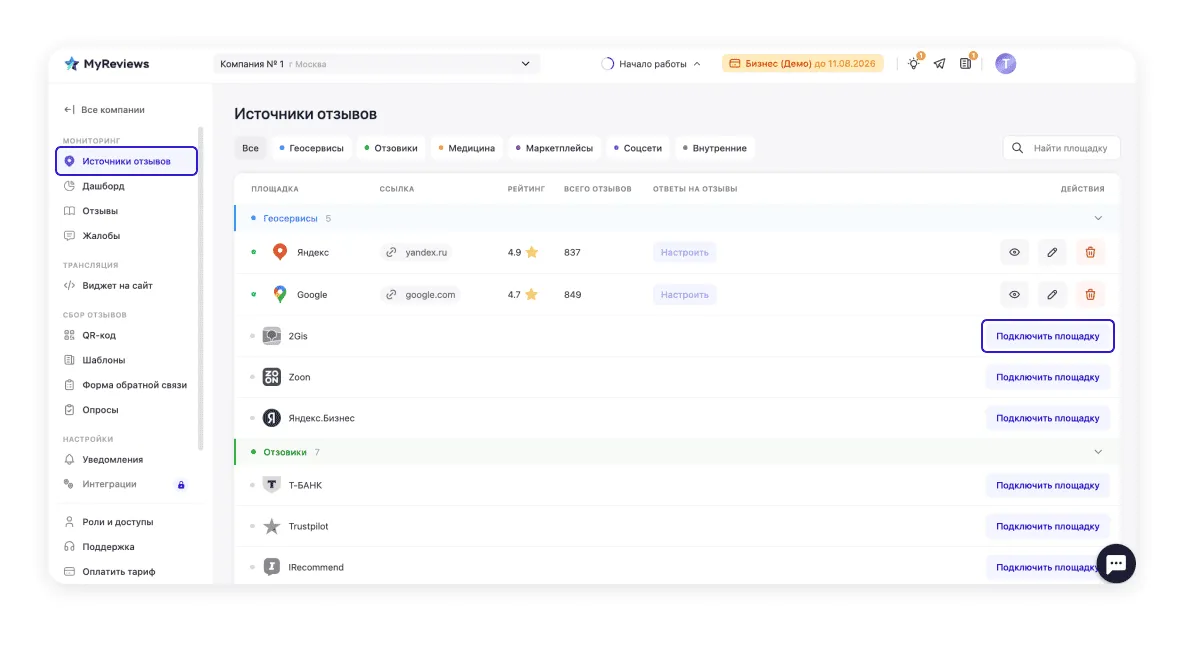
Чтобы добавить площадку вручную, нажмите «Подключить площадку», вставьте ссылку на страницу с отзывами и нажмите «Загрузить отзывы». В окне есть видео и пример URL — сверьте адрес до сохранения.
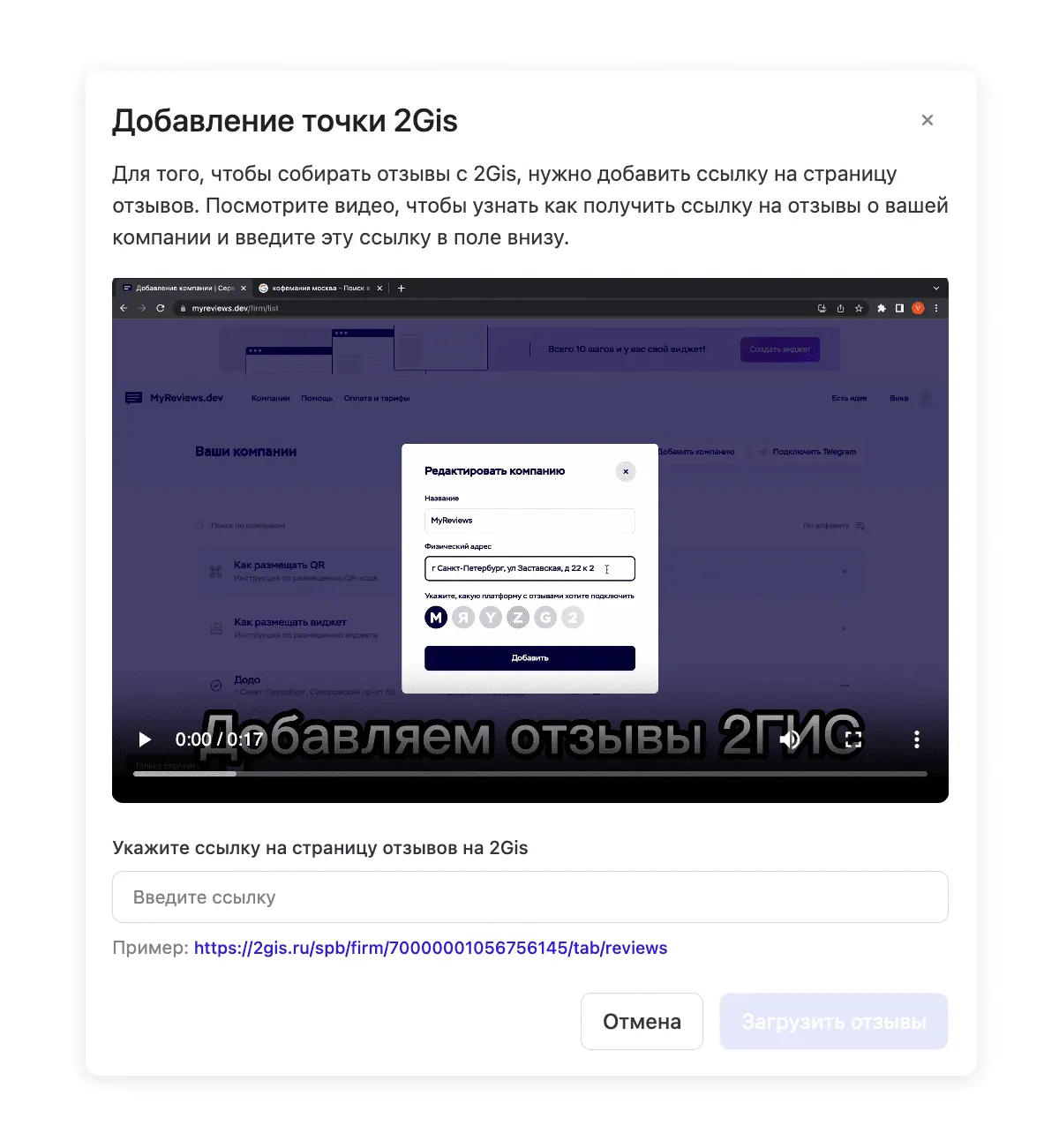
В ссылке должны быть протокол, домен и путь к отзывам, а не поиск или карточка без вкладки отзывов.
Уберите сегменты вроде /search/, /inside/, /branches/.
Подгрузка обычно занимает пару минут, максимум около 10.
Если лента пустая, откройте ту же ссылку в инкогнито: нет отзывов на площадке — сервис их тоже не подтянет. Для Авито нужен профессиональный профиль: с частного отзывы часто недоступны без авторизации. Как сменить тип — в справке Авито для бизнеса.
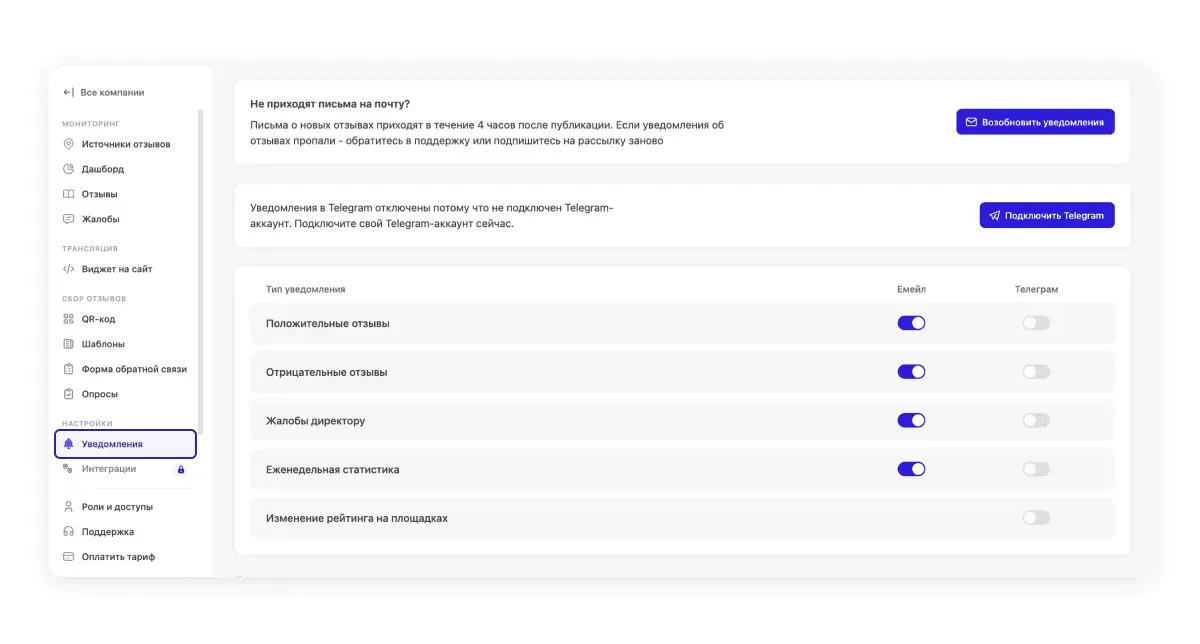
Пока подтягиваются отзывы, настройте оповещения — так не пропустите первый негатив или жалобу. Откройте «Уведомления».
Здесь включают email и Telegram по типам: положительные и отрицательные отзывы, жалобы директору, еженедельная статистика, изменение рейтинга. На старте обычно оставляют негатив и жалобы, остальное — по желанию.
Для Telegram нажмите «Подключить Telegram» и завершите связку.
Страница сбора открывается по QR-коду или прямой ссылке. Это сценарий «попросить
отзыв после визита»: на ресепшене, в чеке, в мессенджере или в письме после услуги.
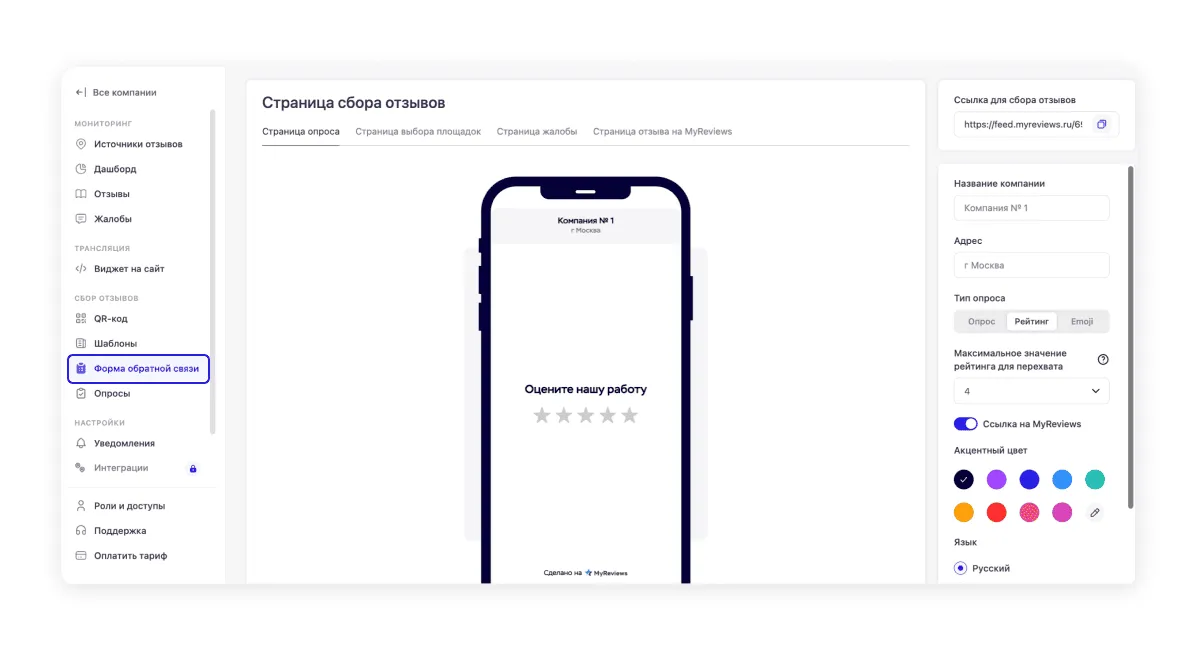
Откройте «Форма обратной связи».
В превью видно страницу на телефоне. На вкладках — страница опроса, выбор площадок, жалоба и отзыв на MyReviews. Задайте тексты, тип опроса (опрос / рейтинг / эмодзи), цвет и язык.
Важен порог перехвата: оценки ниже него уходят во внутреннюю жалобу, а не сразу на карты. Недовольство отрабатываете внутри, на площадки идут клиенты, готовые рекомендовать вас.
Ссылку для сбора копируйте из этого раздела.
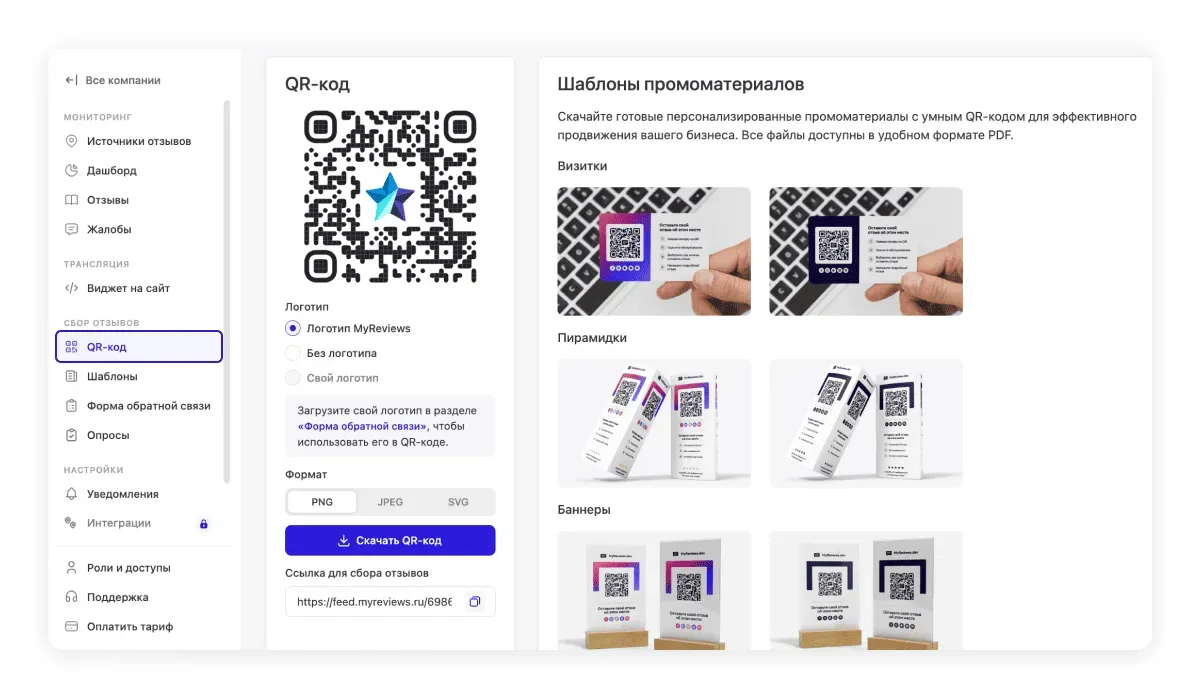
Затем откройте «QR-код». Скачайте код (PNG, JPEG или SVG), при необходимости уберите логотип MyReviews или загрузите свой. Ниже — та же ссылка для мессенджера или почты. Справа — шаблоны визиток, пирамидок и баннеров в PDF: можно сразу поставить на стойку, не собирая макет с нуля.
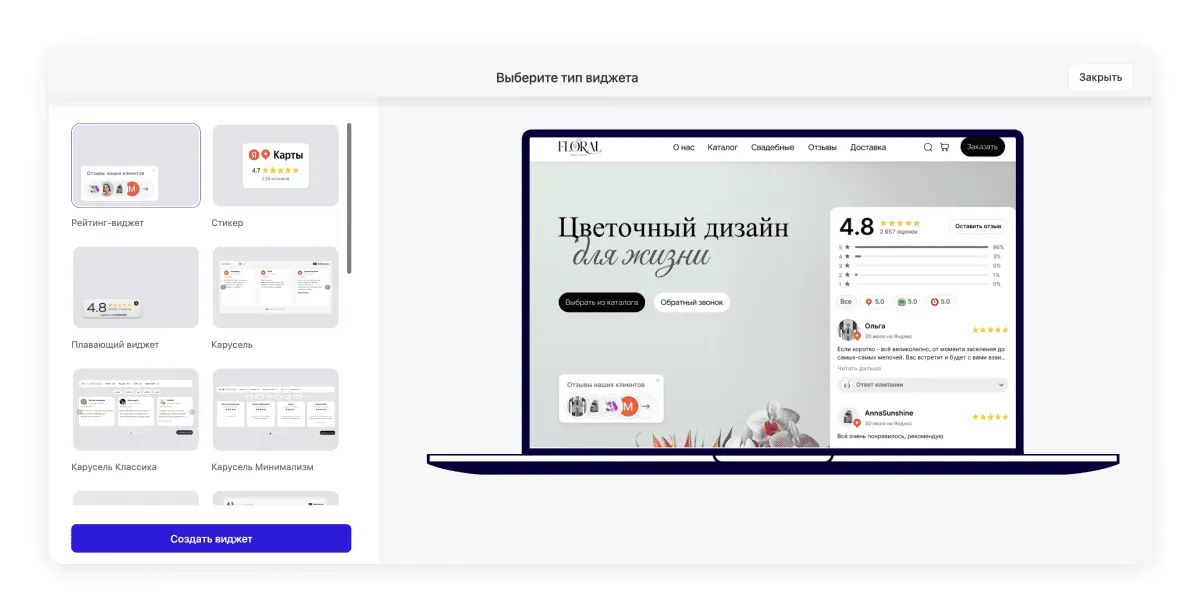
Виджет показывает отзывы с площадок на сайте в одном блоке — без перехода на площадки.
Откройте «Виджет на сайт», выберите тип — рейтинг-виджет, стикер, плавающий, карусель и другие — и нажмите «Создать виджет». Справа сразу превью на макете сайта.
Для главной часто берут карусель или рейтинг-блок, для угла экрана — плавающий виджет или стикер.
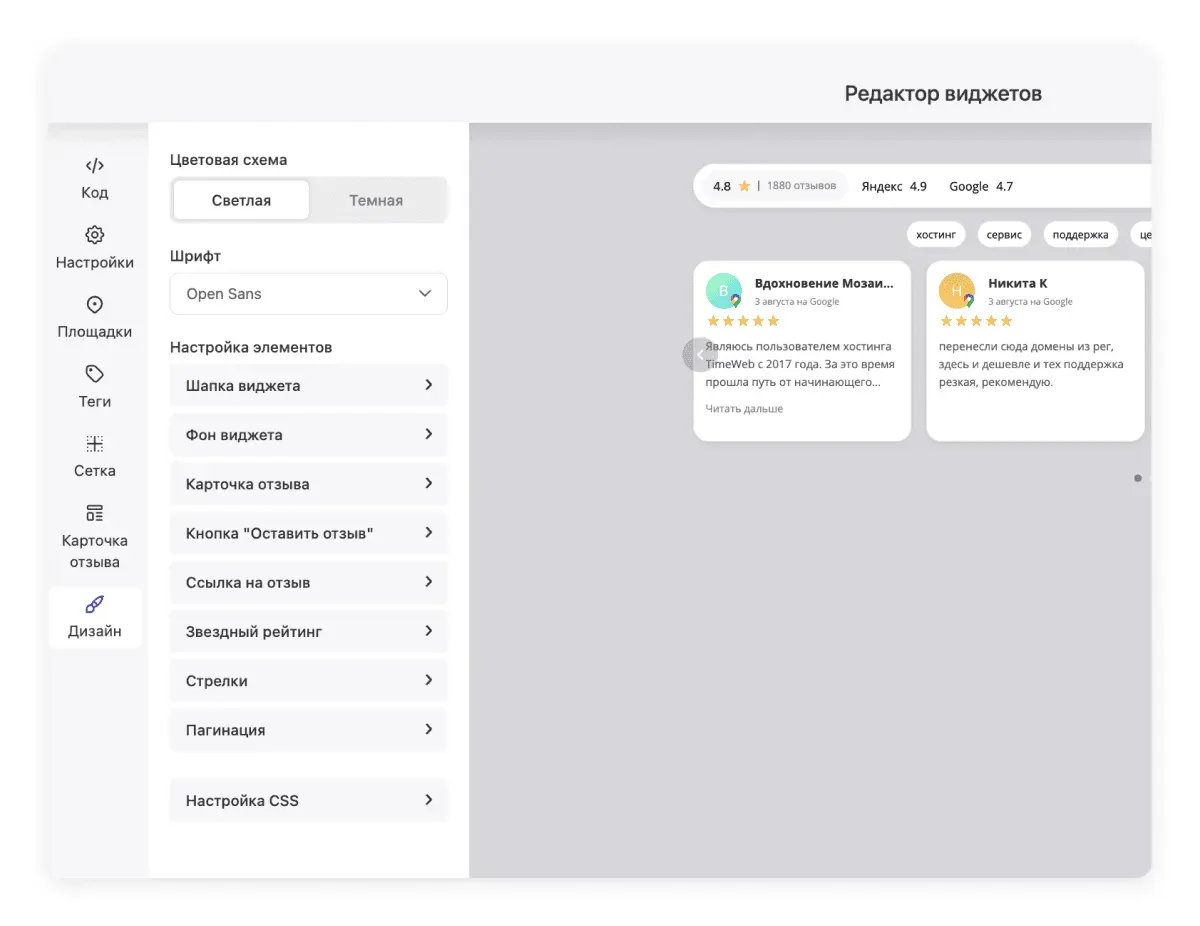
В редакторе настройте:
«Код» — HTML для установки на сайт или в конструктор.
«Настройки» — кнопка «Оставить отзыв», язык, минимальный рейтинг, логотип;
«Площадки» — какие источники показывать и в каком порядке;
«Теги», сетка, карточка отзыва;
«Дизайн» — внешний вид без кода;
Если нужно показывать только сильные отзывы, поднимите минимальный рейтинг. Площадки с низким рейтингом можно отключить в «Площадках»: в кабинете они останутся для мониторинга, на сайт не попадут.
Сохраните изменения и скопируйте код.
Роли и доступы — если работают филиалы, маркетолог или агентство.
ИИ-ответы — на тарифах с ответами на площадках. Сначала интеграции, затем режимы и тон; на старте удобнее «Черновик».
Тарифы — на странице оплаты: Виджет, Бизнес, Премиум.
Пишите, если ссылка верная, а отзывы не появились; не сохраняется площадка; непонятно, как собрать схему под сеть филиалов.
В обращении укажите email аккаунта, название компании, скрин окна со ссылкой или ошибкой и при необходимости сам URL.
Поддержка: будние дни 9:00–18:00 МСК. Telegram-бот: @MyReviews_help_bot , чат на сайте.
Порядок простой: регистрация → компания → источники отзывов → уведомления → форма сбора и QR → виджет. Если ошибиться в структуре на старте — свести сеть в одну компанию или вставить ссылку не на тот филиал — потом приходится пересобирать источники.
Соберите базовый контур в правильном порядке. Роли, ИИ и тонкую настройку Telegram подключайте уже после того, как отзывы стабильно подгружаются и сбор работает.
Если ссылка уже сохранена, а отзывов нет: формат URL, филиал и когда писать в поддержку.
Кто платит тариф, кто отвечает на отзывы и как пригласить коллег в аккаунт.

Площадки, режимы по типу отзыва, тон, контекст компании и предпросмотр.

Как клиника собирает отзывы, перехватывает негатив и держит рейтинг на площадках.