
NPS, CSAT и CSI vs пользовательские отзывы
Что измеряет каждая метрика и как читать результаты.

Отзыв на карте помогает будущим покупателям выбрать компанию. Опрос решает другую задачу: помогает самой компании понять, как прошёл визит, покупка или обращение в поддержку. Можно спросить о конкретном этапе обслуживания, получить оценку и дать человеку место для подробного комментария.
В MyReviews опрос создаётся в кабинете компании. Вы собираете вопросы в конструкторе, проверяете форму в предпросмотре, публикуете её и передаёте клиентам ссылку или QR-код. Ответы и сводная статистика остаются в этом же разделе. Функция доступна на любом тарифе MyReviews.
Если вам нужно разобраться именно в различиях между показателями лояльности и публичными отзывами, прочитайте материал «NPS, CSAT и CSI vs пользовательские отзывы». Здесь покажем возможности инструмента и путь от создания опроса до просмотра результатов.
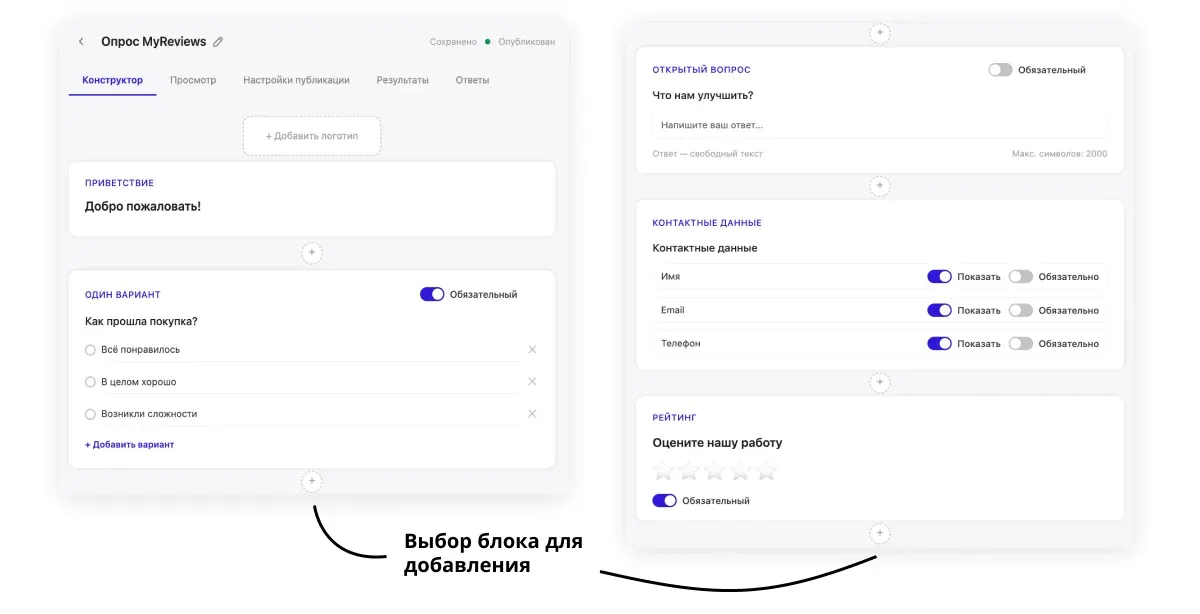
В конструкторе есть блок приветствия и завершающий экран с благодарностью. Между ними вы размещаете вопросы в нужном порядке. К опросу можно добавить логотип компании, чтобы респондент понимал, кому отвечает.
Один вариант подходит, когда нужен один итоговый ответ: например, «Как прошла покупка?» — «Всё понравилось», «В целом хорошо» или «Возникли сложности».
Несколько вариантов позволяют отметить сразу несколько деталей: выбор товаров, оформление заказа, доставку и работу поддержки.
Шкала помогает получить числовую оценку. В конструкторе можно выбрать диапазон 1–5 или 0–10. Для классического вопроса о готовности рекомендовать компанию используйте 0–10: именно на этой шкале обычно считают NPS.
Отдельный блок «Рейтинг» даёт оценку звёздами.
Открытый вопрос оставляет место для пояснения: что понравилось и что стоит улучшить. Для текстового ответа предусмотрено до 2000 символов.
У каждого обычного вопроса можно включить обязательное заполнение. Контактные поля — имя, email и телефон — настраиваются отдельно: каждое можно показать или скрыть, сделать обязательным или оставить необязательным. Если для анализа достаточно анонимных ответов, не требуйте контакты без необходимости.
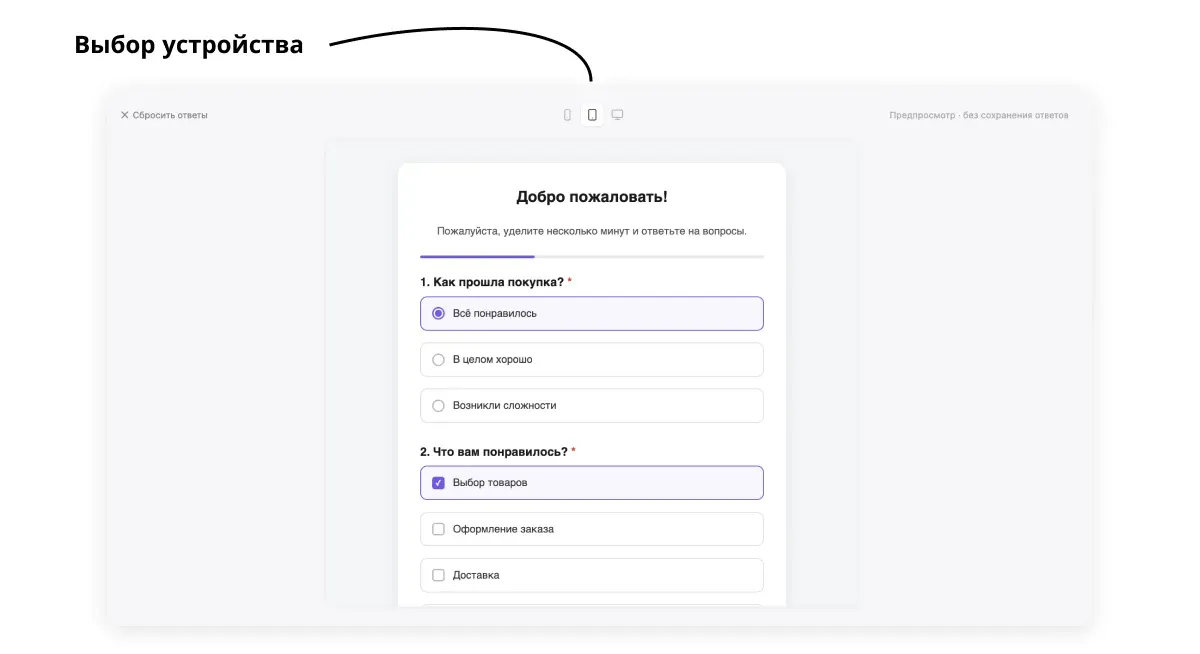
Во вкладке «Просмотр» можно пройти форму до публикации и переключить представление для телефона, планшета и компьютера. Это помогает заметить слишком длинные формулировки, неудобный порядок вопросов или обязательное поле, которое лучше сделать добровольным. Пробные ответы в предпросмотре не сохраняются.
Для первого опроса достаточно короткой последовательности: общий вопрос об опыте, уточнение с несколькими вариантами, оценка по шкале и необязательный комментарий. Такая форма даёт и цифры для сравнения, и слова клиента, по которым можно понять причину оценки. После отправки респондент увидит экран благодарности.
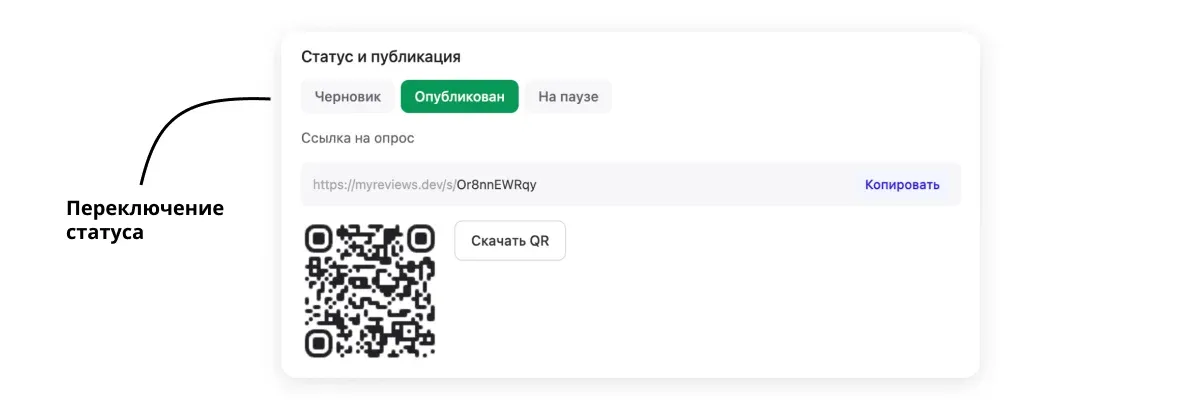
Во вкладке «Настройки публикации» опрос можно оставить черновиком, опубликовать или поставить на паузу.
Для опубликованного опроса кабинет показывает прямую ссылку и QR-код.
Ссылку можно скопировать для письма, мессенджера или страницы после покупки;
QR-код — скачать и разместить там, где клиенту удобно его сканировать.
Такой способ распространения не привязывает вас к одному каналу. Например, магазин может отправить ссылку после доставки, а кафе — разместить QR-код у кассы. В отличие от QR-кода для сбора публичных отзывов, здесь клиент попадает на ваш опрос с заданными вами вопросами. Выберите канал и момент приглашения так, чтобы человек уже успел получить услугу или товар.
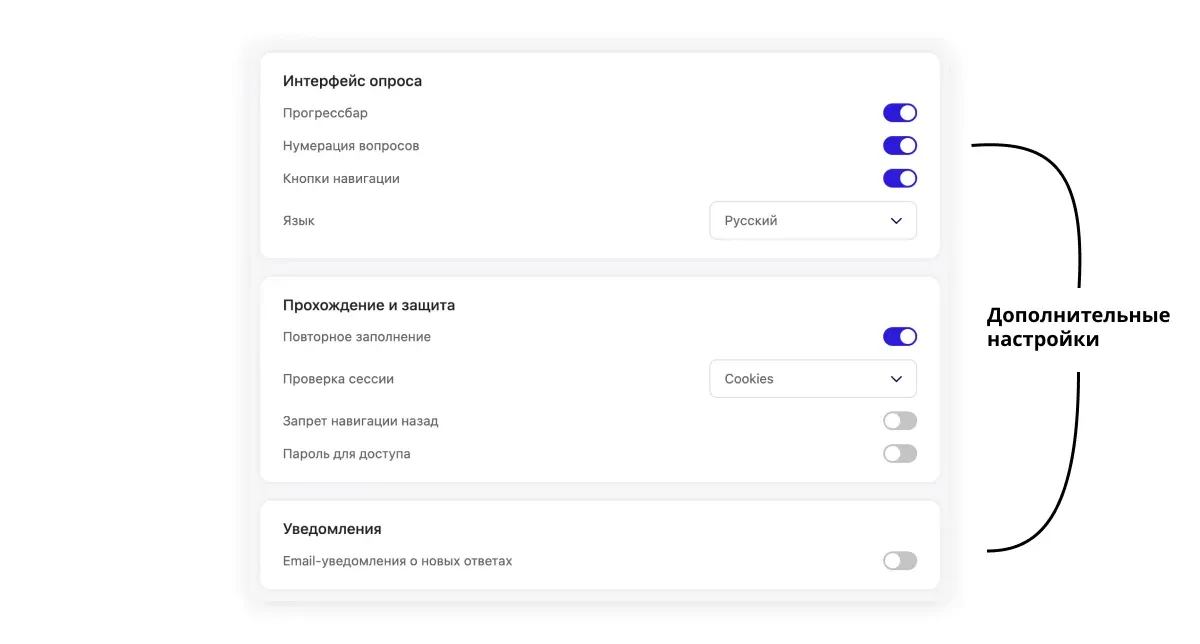
Параметры интерфейса позволяют включать и отключать прогрессбар, нумерацию вопросов и кнопки навигации, а также выбрать язык формы. В разделе прохождения и защиты есть настройки повторного заполнения, проверки сессии, запрета возврата к предыдущим шагам и пароля для доступа. Уведомления о новых ответах по email включаются отдельно.
Не обязательно включать все ограничения сразу. Для открытого короткого опроса после покупки обычно важнее понятный интерфейс и возможность ответить с телефона. Если опрос предназначен для определённой группы, проверьте, нужен ли пароль. Перед распространением ссылки пройдите форму самостоятельно и посмотрите, как настройки действуют для респондента.
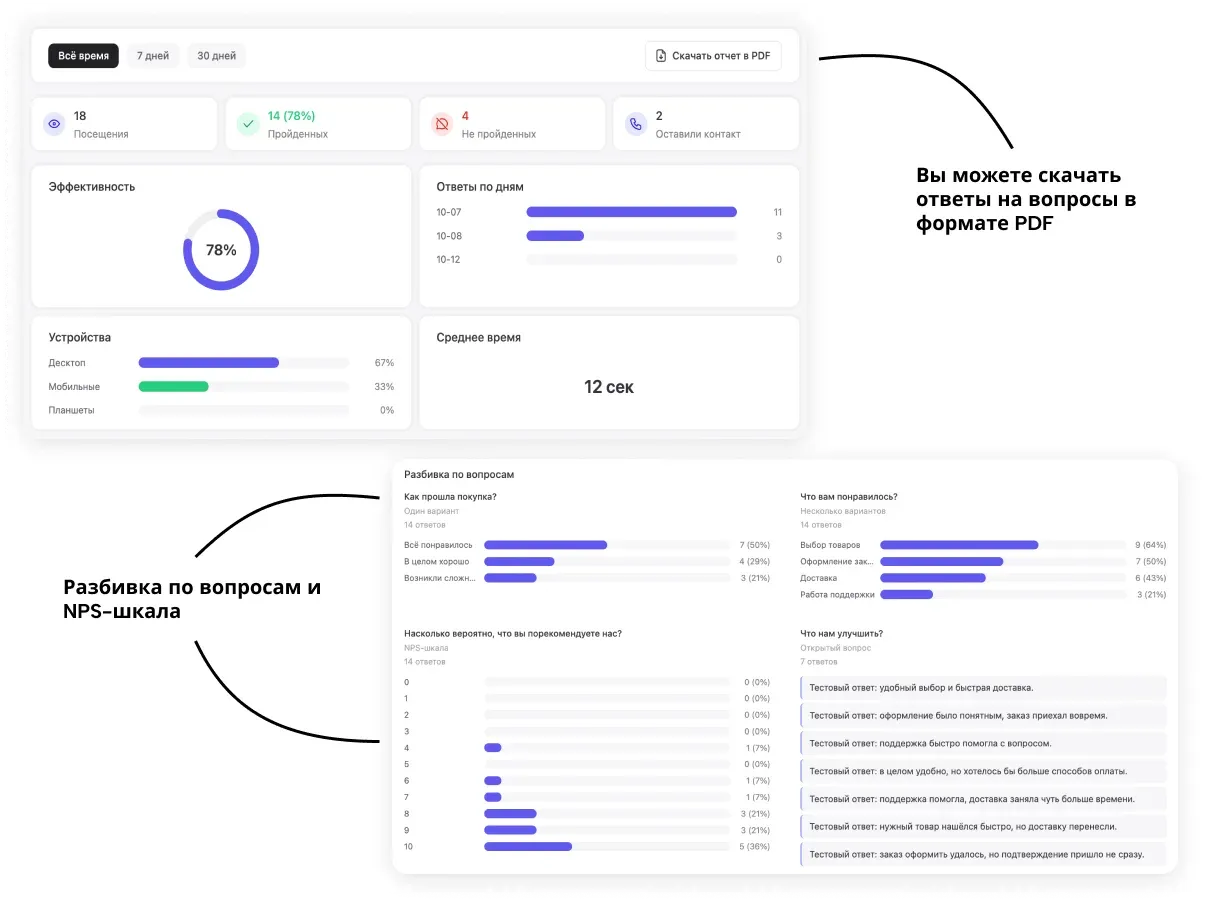
Вкладка «Результаты» показывает посещения, завершённые и незавершённые прохождения, число оставленных контактов, эффективность прохождения, распределение по устройствам и среднее время. Период можно переключать: всё время, 7 или 30 дней. Ниже расположены ответы по дням, разбивка по отдельным вопросам и воронка шагов.
Разбивка помогает увидеть, какой вариант выбирают чаще и какие оценки ставят по шкале. Воронка показывает, на каком шаге люди перестают заполнять форму. Если ответов мало, рассматривайте эти данные как первые сигналы, а не как устойчивый вывод о всей клиентской базе. Сводный отчёт можно скачать в PDF.
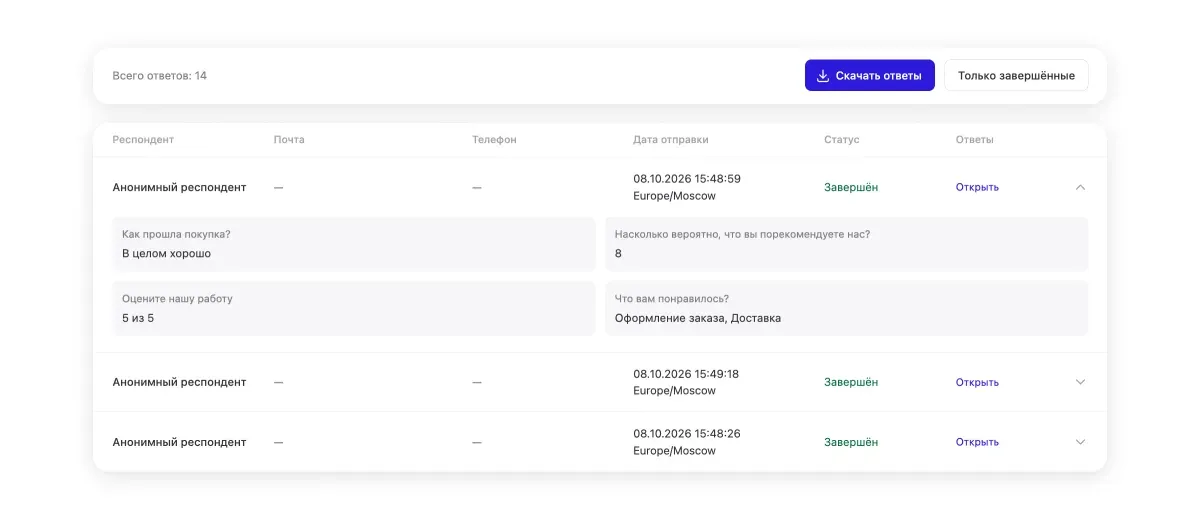
Во вкладке «Ответы» доступен список отдельных прохождений: дата отправки, статус, контактные данные при их наличии и сами ответы. Можно оставить только завершённые записи, открыть ответ конкретного респондента и скачать ответы. Это полезно, когда за общей цифрой нужно увидеть подробный комментарий и передать его ответственной команде.
Для работы с публичными отзывами и их динамикой в MyReviews есть отдельна аналитика отзывов; эти два источника обратной связи решают разные задачи.
После покупки можно спросить о выборе, оформлении и доставке. После услуги — оценить посещение и оставить комментарий о конкретном этапе. После обращения в поддержку — понять, решён ли вопрос. Для каждого сценария лучше сделать короткий опрос со своей целью, чем собирать длинную универсальную анкету на все случаи.
Опрос не заменяет публичный отзыв. В нём клиент отвечает на ваши вопросы, а компания получает внутреннюю обратную связь для улучшения процесса. Для отдельного сбора публичных оценок используйте ссылку или QR-код MyReviews; о разнице между опросными метриками и отзывами подробнее рассказано в статье про NPS, CSAT и CSI.
Откройте компанию в MyReviews и выберите в левом меню «Опросы». Создайте форму под одну конкретную задачу, добавьте несколько разных типов вопросов и проверьте их в предпросмотре.
Затем настройте прохождение, опубликуйте опрос и передайте ссылку или QR-код клиентам. Когда появятся ответы, сопоставьте сводные графики с отдельными комментариями: так будет понятно не только сколько людей выбрали вариант, но и почему.
Что измеряет каждая метрика и как читать результаты.

Первое знакомство с кабинетом и основными разделами.

Другой сценарий сбора обратной связи по QR-коду.

Как следить за динамикой публичных отзывов.